WhatsApp 网页版原生界面目前不支持通过“多选框”一键勾选并批量删除多个对话。要实现快速清空,有三种高手常用的路径:
-
最快捷清理:在网页版点击对话旁边的下拉箭头选择“清空消息”或“删除对话”;
-
最丝滑操作:在手机端选中多个对话一键批量删除,网页版会在 2-3 秒内通过多端同步自动清空;
-
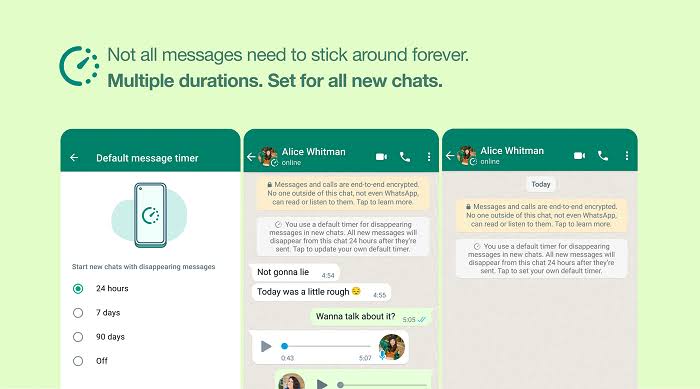
终极防漏策略:直接开启“限时消息(Disappearing Messages)”,将默认定时器设为 24 小时或 7 天,实现新旧对话自动销毁,彻底免去手动清理的繁琐。
昨天我帮一家做跨境电商的好友公司做安全审计,发现他们的客服电脑屏幕上,全是不敏感却涉及客户个人隐私的 WhatsApp 聊天记录。创始人苦笑着问我:“老兄,网页版列表里积压了上千条对话,我难道要一条条点开去删?WhatsApp 网页版到底能不能批量删除对话?”
这是非常多企业主、外贸业务员以及对隐私有极高要求的独立工作者常踩的坑。今天我结合自己团队这几年操盘数十个 WhatsApp 营销与风控项目的经验,把 2026 年最新、最安全且不被封号的“清理与防泄漏”方案一次性讲透。
为什么大家都在找 WhatsApp 网页版的“批量删除”?
每天处理数十上百个客户,网页版界面很快就会被过期询盘、垃圾广告和敏感交易记录塞满。
大家迫切需要批量删除,通常出于三个核心诉求:
-
防止界面臃肿:信息杂乱直接影响工作效率,甚至误发消息给错的客户;
-
离职与换岗风控:员工离职或设备共享时,聊天记录若存留在电脑浏览器缓存中,极易造成客户资源泄漏;
-
数据合规与隐私保护:特别是面对欧盟 GDPR 或海外客户严苛的隐私保护条款(详情可参考 European Data Protection Board 关于合规指引的相关说明),定期销毁历史对话是刚需。
但这里有一个绝大多数人都会踩的坑:很多新手为了追求“一键批量删除”,去下载一些未授权的 Chrome 浏览器第三方插件或脚本。
踩坑警告:2025年下半年起,WhatsApp 官方针对第三方网页脚本(尤其是篡改 DOM 结构的插件)的封控机制大幅升级。我亲眼看到一个外贸团队因为用了“网页版一键删除插件”,直接导致 3 个 5 年以上的老号被封。千万不要用插件去强行改变网页版原生逻辑!
2026 实操指南:WhatsApp 网页版批量清理的 3 个安全方案
既然原生网页版没有提供多选框,我们该如何高效、安全地清理对话?
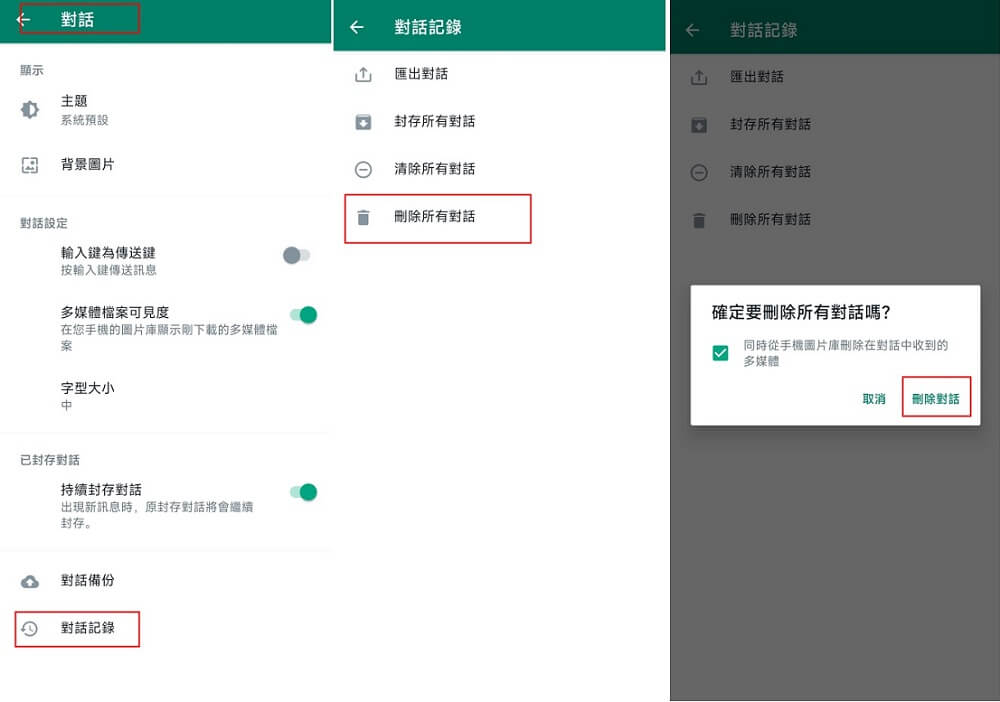
方案 1:手机端“多选批量删” + 网页版实时同步(推荐)
这是最快、零封号风险的办法。WhatsApp 的多端同步机制(Multi-Device Architecture)在 2026 年已经非常成熟。
-
拿出手机,打开 WhatsApp;
-
长按任意想删除的对话,进入“多选模式”;
-
依次勾选你需要清理的所有对话(iOS 或 Android 均支持一次性勾选数十个);
-
点击右上角的垃圾桶图标,确认删除;
-
观察网页版:此时只需保证电脑连网,网页版侧边栏会在 2-3 秒内自动同步刷新,选中的对话会瞬间消失。
方案 2:网页版快捷键与快捷菜单快速清理
如果你习惯全程在电脑上操作,可以通过快捷菜单逐个快速清理,避免误删重要数据:
-
悬停在左侧列表中某个对话上,点击右侧出现的小下拉箭头(∨);
-
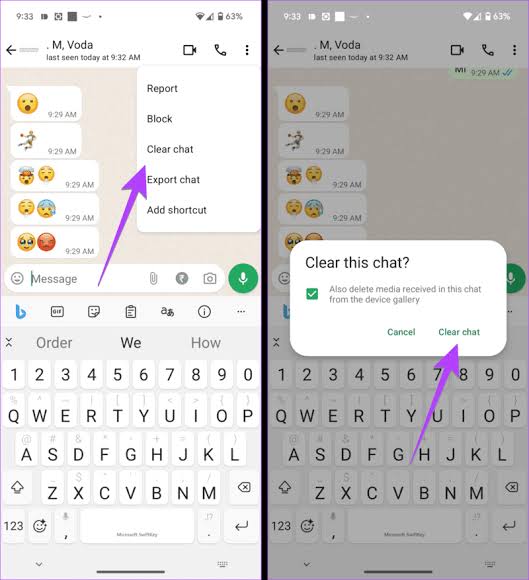
选择 “删除对话”(Delete chat)或 “清空消息”(Clear messages);
-
区别在于:“清空消息”会保留联系人窗口但在里面清空聊天记录,“删除对话”则是将整个对话框从侧边栏移除。
高手进阶技巧:如果你需要频繁在电脑上建立新沟通,不需要手动加好友即可发消息。具体可以参考这篇文章:WhatsApp 网页版怎么导入联系人?2026 最新官方方法批量同步,能大幅提升你的联系人管理效率。
方案 3:使用归档(Archive)功能替代删除
如果你只是想让界面干净,但不确定未来是否还需要查阅记录,请优先选择“归档”而不是“删除”。
在网页版选中对话后,按下 Ctrl + Shift + E(或点击下拉菜单中的“归档对话”),该对话就会从主界面隐藏。只要对方后续不发新消息,你的界面就能一直保持极致干净。
终极隐私防线:开启“限时消息”实现自动销毁
真正顶级的隐私保护,绝对不是靠事后手动去删,而是靠系统级的前置“自动销毁”。
WhatsApp 的限时消息(Disappearing Messages)功能,可以在设定时间过后,自动清理掉双方设备上的历史记录。具体的端到端加密与数据留存机制可参阅 WhatsApp 官方安全白皮书。
如何在网页版开启特定对话的“限时消息”?
-
打开目标客户的聊天窗口,点击右上角联系人头像或名字,进入“联系人信息”页面;
-
向下滚动找到 “限时消息”(Disappearing messages);
-
设置自动销毁的时间跨度:24 小时、7 天或 90 天;
-
设置完成后,聊天窗口会显示一个带有小时钟标志的提示,此后发送的所有新消息都会在到达设定时间后自动抹去。
信息增量(Information Gain)内行独家经验: 很多人以为开启限时消息就万无一失了,但有 3 个隐藏细节 99% 的人都不清楚:
媒体文件自动保存陷阱:如果对方手机开启了“自动将媒体文件保存到相册”,即使限时消息在聊天窗口被销毁了,图片和视频依然会保存在对方的手机本地相册里!
引用回复残留:如果对方对某条限时消息进行了“引用回复(Quote)”,该条被引用的文字在销毁时间到了之后,可能依然会以引用文本的形式残留在上下文对话中。
网页版缓存延时:有时候网页版断网或者休眠,重新联网瞬间可能看到已被销毁的消息闪过,这是浏览器 LocalStorage 的缓存机制所致,只需刷新页面(F5)即可彻底消失。
全局默认开启:一劳永逸的自动销毁机制
如果你处理的是极度敏感的业务,建议直接设置“全局默认计时器”:
前往 设置 -> 隐私 -> 默认消息计时器,选中 24 小时。此后你发起的每一个新单聊对话,都会默认开启自动销毁,彻底帮你省去手动清理的烦恼。
团队隐私风控 SOP 检查清单 (Checklist)
为了方便企业主或团队主管直接落地实操,我总结了这份“WhatsApp 网页版安全与清理 SOP 检查清单”。建议直接截图发给团队员工对照执行:
-
[ ] 浏览器环境隔离:是否使用独立 Chrome Profile 或防关联浏览器登录网页版?
-
[ ] 下班离职强制登出:在网页版“设置 -> 退出登录”,防止公用设备缓存泄露。
-
[ ] 定期手机端批量清理:每周五下班前,在手机端多选清理无用对话,让网页版自动同步。
-
[ ] 开启全局限时消息:涉及商业报价、个人身份信息的客户对话,统一开启 24小时/7天 自动销毁。
-
[ ] 关闭媒体自动下载:网页版及手机端关闭自动下载图片/文件到本地电脑,防止敏感文档存留盘符。
-
[ ] 启用设备锁定:在网页版“设置 -> 隐私 -> 屏幕锁定”中设置密码,离开座位 1 分钟自动锁定。
在实际业务场景中,沟通安全不仅仅包含文字信息的清理。很多做海外客户维护的朋友还会问我:网页版除了文字和文件,遇到紧急情况能不能直接打语音进行双重核验?关于这一点,你可以延伸阅读我们的实操测评:WhatsApp 网页版能拨打语音电话吗?2026 最新功能实测与隐,里面详细解构了桌面端与网页版在通话与安全加密上的差异。
FAQ(常见问题解答)
Q1: 在 WhatsApp 网页版删除了对话,对方的界面也会跟着被删除吗?
不会。 点击“删除对话”或“清空消息”只是删除你本地设备(包括关联的手机和网页版)上的记录,对方的聊天界面中依然完整保留这些内容。如果你希望对方设备上也消失,请在发送消息后 60 分钟内使用“撤回(Delete for everyone)”功能,或者提前开启“限时消息”。
Q2: 为什么我的 WhatsApp 网页版找不到“多选批量删除”按钮?是不是版本不对?
这并非版本问题,而是 WhatsApp 网页版自发布以来一直保持的官方设计逻辑。网页版侧重于轻量化与快速回复,并没有开放像手机端那样的多选框模式。请切记不要尝试安装任何声明能实现“多选删除”的破解插件,否则极易触发官方风控规则导致封号。最科学的做法依然是通过手机端多选删除,让网页版自动同步。
Q3: 开启限时消息后,之前已经发送的历史聊天记录也会被自动销毁吗?
不会。 限时消息只对开启该功能之后发送的新消息生效。历史聊天记录不受影响,依然需要你手动通过方案 1 或方案 2 进行清理。