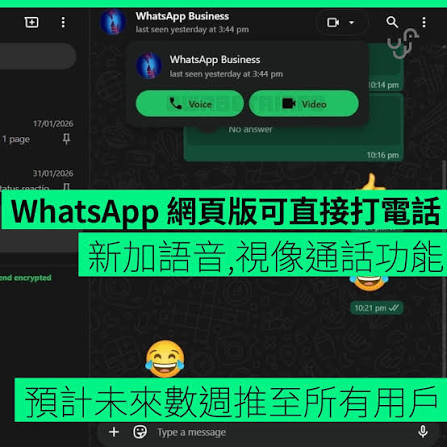
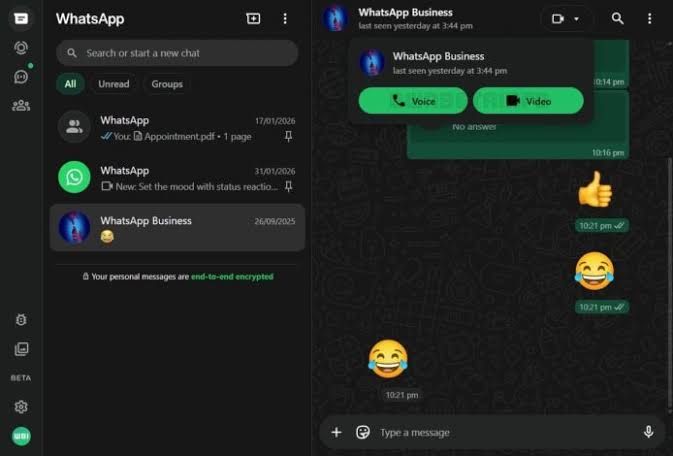
答案是:可以,但目前处于分批灰度阶段。 截至 2026 年,WhatsApp 官方已逐步为部分主流浏览器(Chrome/Edge 等)开放网页版(Web)原生语音与视频通话功能。如果你登录网页版后没有看到通话图标,通常是因为账号尚未分配到测试资格、浏览器麦克风权限未开启,或使用了非兼容浏览器。遇到紧急沟通需求,直接安装 WhatsApp Desktop 客户端 依然是最稳妥的选择。
别再被旧教程骗了!WhatsApp 网页版到底能不能打语音?
作为一个每天要在电脑前挂着 10 个以上私域窗口、做跨境出海沟通的老骨灰,我太清楚这个痛点了。
早几年如果在行业群里问:“WhatsApp 网页版能打语音吗?”大家一定会异口同声告诉你:“想得美!网页版只能打字和发语音条,想打实时语音通话,必须去下载客户端或者用手机!”
但在 2026 年的今天,情况终于发生了变化。
简单来说:官方已经在逐步解禁网页版(web.whatsapp.com)的实时语音/视频通话功能。
不过别高兴得太早。按照 Meta 团队一贯的“挤鸭血”策略,这个功能目前依然处于分批次灰度测试和浏览器适配阶段。这就导致了现在极其混乱的现象——有的人网页版能直接打,有的人网页版死活找不着拨号按钮。
如果你今天急着要给海外客户打语音沟通订单,结果发现浏览器顶栏一片空白,别慌,下面我把自己踩过的坑和排查逻辑全部整理出来。
为什么你的 WhatsApp 网页版没有“电话”图标?
很多朋友找我求助:“老哥,为什么别人的 WhatsApp 网页版右上角有电话和摄像头,我的却只有放大镜和三个点?”
结合我和团队几十台设备的实测经验,主要有以下 4 个原因:
网页版无通话功能排查
├── 1. 账号尚未分配到灰度测试资格(占比 60%)
├── 2. 浏览器权限屏蔽(麦克风/摄像头被禁,占比 25%)
├── 3. 浏览器内核不兼容(如使用了某些极客/古董浏览器,占比 10%)
└── 4. 网络节点/WebSocket 通讯拦截(占比 5%)
Meta 官方的功能灰度(Feature Rollout)
WhatsApp 的更新从来不是全量推送。即使你和同事用的是同一个 Chrome 版本,他的账号登录网页版能看到电话按钮,你的可能就是没有。这种情况下,纯粹是账号权限问题,你重新刷新或者重装浏览器都没用。如果你对 Meta 的 WebRTC 浏览器通话底层架构感兴趣,可以查阅 W3C WebRTC 官方标准文档 了解实时音视频传输机制。
浏览器安全策略与权限封锁
网页端要调用电脑的硬件(麦克风、扬声器、摄像头),必须经过浏览器的严格授权。如果你第一次打开
web.whatsapp.com 时,误点了“拒绝提供麦克风权限”,浏览器就会自动隐藏或禁用网页端的通话接口。系统环境与浏览器选择
官方目前主要针对 Windows、macOS 和 Linux 上的标准内核浏览器(Google Chrome、Microsoft Edge、Safari、Firefox)进行适配。如果你用的是某些高度定制化、或者关闭了 WebRTC 协议的隐私浏览器,网页通话功能会直接失效。具体可参考 Chromium 开发者官方指南 获取底层兼容性说明。
网页端 VS 客户端:实战通话体验对比
如果你平时通话频率极高,我非常建议你看一下下面这个对比表。这是我们团队在实际业务中做的大量测试总结:
| 维度 | WhatsApp 网页版 (Web) | WhatsApp 客户端 (Desktop) |
| 安装成本 | 零安装,打开即用 | 需下载安装包(Windows/Mac) |
| 语音/视频通话支持 | 部分账号与浏览器支持(灰度中) | 100% 完全支持(单聊+群聊) |
| 通话稳定性 | 容易受浏览器标签页休眠影响 | 极高,独立进程,后台常驻 |
| 硬件调用与降噪 | 依赖浏览器,偶有回音或卡顿 | 原生系统调用,支持系统级降噪 |
| 多账号/扩展支持 | 支持多开、搭配 CRM 与插件 | 插件扩展性差,多开较麻烦 |
实操建议:如果你的主营业务是日常客服、电销沟通、或者需要长时间视频开会,请直接上桌面客户端 (WhatsApp Desktop)。网页版更适合临时借用电脑、Linux 环境,或者需要搭配浏览器外挂插件做客户管理的场景。
突破限制:网页版拨打与接收语音的正确姿势
如果你确定自己的网页版已经具备了通话入口,或者想试试能不能强行触发,请严格按照以下步骤操作。
第一步:开启浏览器的硬件权限
以 Google Chrome 为例:
-
打开 WhatsApp 网页版 并登录。
-
点击地址栏最左侧的 “锁状图标” 或 “网站设置 (Site settings)”。
-
找到 “麦克风 (Microphone)” 和 “声音 (Sound)”,将其从“默认”改为 “允许 (Allow)”。
-
刷新网页。
第二步:检查与配置音频输入输出
网页通话最怕“对方听不到”或者“听得到但回音极大”。
-
建议使用带麦克风的USB耳机或蓝牙耳机,避免直接使用电脑扬声器(容易引发回音)。
-
打开一个好友的聊天窗口,查看右上角是否有 “电话” 或 “视频” 图标。
-
点击电话图标即可发起呼叫。首次呼叫时,系统弹出的授权提示务必点击“允许”。
效率倍增:WhatsApp 高效管理与运营 SOP 检查清单
不管你是用网页版还是客户端,高效运营的核心永远是账号稳定性与联系人沉淀。为了防止日常沟通中踩坑,你可以直接对照这个检查清单做每日维护:
📌 WhatsApp 电脑端日常运营 SOP 检查清单
-
[ ] 1. 登录持久性检查
-
检查网页版 Token 是否失效。如果频繁提示登录过期,先看是否开启了无痕浏览或自动清理 Cookie 的插件。
-
-
[ ] 2. 客户数据与联系人归档
-
电脑端沟通完新客户后,确保手机与电脑同步保存联系人。如果是批量获取的新名片,避免手工逐个添加。
-
-
[ ] 3. 音频与硬件通道排查
-
呼叫前确保系统默认的 Audio In/Out 没有被其他软件(如 Zoom/Teams)独占。
-
-
[ ] 4. 网页版环境安全
-
避免在同个浏览器开启十几个 WhatsApp 网页版多开插件,防止触发官方的 Web防抓取风控机制。
-

常见问题解答 (FAQ)
Q1:为什么我的 WhatsApp 网页版接不到电话,连弹窗都没有?
A: 这大概率是由于浏览器后台休眠机制或系统通知权限未开启。Chrome 等浏览器为了省内存,会在你切换到其他标签页一段时间后挂起
web.whatsapp.com。请确保:1. 在浏览器设置中将 WhatsApp 网页版加入“永不休眠网站列表”;2. 允许浏览器向操作系统发送桌面通知。Q2:WhatsApp 网页版语音通话收费吗?
A: 完全免费。 WhatsApp 的语音/视频通话使用的是你的网络流量(Wi-Fi 或宽带数据),不会产生任何传统的国际长途话费。
Q3:如果网页版实在没有语音功能,有没有不下载客户端的替代方案?
A: 如果你使用的是 Chromebook 或 Linux 系统等无法直接安装标准 Windows/Mac 客户端的环境,建议:
-
切换至 Microsoft Edge 浏览器(部分用户反馈 Edge 的灰度覆盖率较高);
-
使用网页版直接录制语音消息(Voice Message)发送,虽然不是实时双向通话,但能解决绝大多数语音沟通需求;
-
使用手机端拨打,电脑端同步打字记录要点。