开启网页端权限:打开 WhatsApp Web,点击左上角“三点”菜单 -> 设置 -> 通知,勾选“桌面通知”与“声音”。
解锁浏览器权限:点击 Chrome/Edge 网址栏左侧的“锁状图标”(或设置选项),将“通知”从“静音/阻止”改为**“允许”**,并检查系统侧边栏提醒权限。
隐私防窥设置:取消勾选“显示预览”,或搭配第三方 Privacy 扩展,只留声音与弹窗头像,彻底防范同桌窥屏。
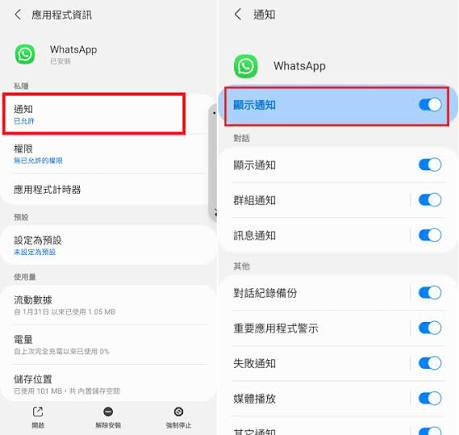
每天在电脑前工作,最怕的就是 WhatsApp 网页版突然“哑巴”了——客户发来紧急需求、老板在群里艾特你,结果因为网页版没弹窗也没声音,等你一小时后切回标签页,黄花菜都凉了。更糟糕的是,有时候通知倒是正常弹出了,但刚好同事站在你身后,屏幕右上角直接跳出完整的私密聊天文本,瞬间社死。
我们团队在管理多账号客服和日常办公时,把 WhatsApp Web 的各种通知坑几乎踩了个遍:从 Chrome 升级后的权限静音,到 Mac 系统“勿扰模式”导致的静音,再到在开放式办公室里如何做到既不错过消息又能严丝合缝防窥。
下面我结合 2026 年最新版的网页端变化,把这套彻底搞定 WhatsApp 网页版通知与隐私安全的配置方案整理出来。
第一步:WhatsApp Web 内部通知配置
很多朋友以为打不开通知是浏览器故障,其实绝大多数情况是 WhatsApp 网页版本身的默认设置被改动了。
第二步:浏览器与系统级权限解除(90% 故障出在这里)
即便你在 WhatsApp 里把开关全部打开,如果浏览器或电脑系统挡住了权限,消息依然传不进来。
浏览器权限设置(以 Chrome / Edge 为例)
-
在浏览器中打开 WhatsApp Web 页面。
-
观察地址栏最左侧,在
[https://web.whatsapp.com](https://web.whatsapp.com)前面有一个锁状图标(或设置调节图标)。 -
点击该图标,找到 “通知” 项。
-
将状态从“阻止”或“自动静音”切换为 “允许”。
[地址栏] 🔒 web.whatsapp.com
           └── 权限 -> 通知 -> 变为【允许】
踩坑经验:有些浏览器在更新或清理缓存后,会自动把长期后台运行的网页标签设为“睡眠”或“休眠”。如果你的 WhatsApp 网页版只在切过去的时候才刷出消息,请在浏览器设置中将
web.whatsapp.com加入**“永远不要休眠的网站”**白名单。
操作系统通知拦截排查
如果你在尝试网页通知时还遇到了音视频交互障碍,或者想了解网页端是否能直接拨打语音,可以参考我们的实操评估:WhatsApp 网页版能拨打语音电话吗?最新功能实测与隐藏技巧。
同时别忘了检查电脑系统的全局开关:
-
Windows:进入
设置->系统->通知与专注助手,确保浏览器(Chrome/Edge)允许发送通知。 -
macOS:进入
系统设置->通知-> 找到对应的浏览器,勾选允许通知,并检查右上角控制中心的“勿扰模式”是否开启。
高级防窥:如何在接收通知的同时“隐藏消息内容”?
开启通知固然方便,但在工位、咖啡厅等公共场合,聊天记录直接弹在屏幕上极易暴露客户隐私或个人信息。这里分享两个我们团队内部一直使用的防窥方案。
方案 A:原生关闭“消息预览”
在 WhatsApp 网页版的 设置 -> 通知 中,取消勾选“显示预览 (Show Previews)”。
-
开启预览效果:
张三: 今晚7点开会,文件记得带上 -
关闭预览效果:
张三 发来了一条新消息
这样既有弹窗和声音提醒,路过的人也看不见具体聊了什么。
方案 B:结合第三方 Privacy 插件打磨隐 secret 工作流
对于管理大量客户对话的运营团队,仅隐藏通知预览可能还不够,连主界面的对话列表也需要防窥。你可以借助 Chrome 商店的 Privacy Extension for WhatsApp Web 等白帽插件,实现:
-
鼠标未悬停时,默认模糊所有联系人名字和最新消息。
-
悬停时才显示文字,搭配关闭预览的通知弹窗,完美兼顾效率与隐私。
当消息堆积太多时,防窥配合合理的对话清理非常关键。如果你想保持界面干爽,可以查看这篇指南:WhatsApp 网页版如何批量删除对话?进阶教程。
有关 WhatsApp 官方对通知与数据安全的定义,你可以随时参考 WhatsApp 官方帮助中心关于通知设置的指南 以及 W3C Web Notifications 规范 来了解浏览器通知底层的机制。
故障诊断 SOP 检查清单
如果做完上述设置后,网页版通知依然失效,请按照以下检查清单逐一排除故障:
| 检查项目 | 排查步骤 | 常见故障原因 |
| 网页端设置 | 菜单 -> 设置 -> 通知 | “声音”或“桌面通知”被误关 |
| 浏览器权限 | 点击地址栏锁状图标 | “通知”权限被锁定为“阻止” |
| 休眠策略 | 浏览器设置 -> 性能 / 标签页休眠 | WhatsApp 网页被后台自动挂起 |
| 系统勿扰模式 | Win 专注助手 / Mac 专注模式 | 系统开启了全局静音屏蔽 |
| 网络与连接 | 手机端与网页端同步状态 | 手机端断网导致网页端无法实时接收 |
| 多标签冲突 | 是否打开了多个 WhatsApp 标签页 | 多个标签页导致通知信号被拦截分流 |
FAQ 常见问题解答
Q1: 为什么我的 WhatsApp 网页版只有声音,右上角完全不弹消息框?
这通常是因为浏览器本身的“桌面通知”权限被关闭,或者系统的“专注助手/勿扰模式”过滤掉了视觉弹窗。请点击地址栏左侧的锁状图标确认“通知”已设为“允许”,并检查 Mac/Win 的系统通知设置是否拦截了 Banner 提示。
Q2: 电脑休眠后再唤醒,WhatsApp 网页版就接收不到通知了怎么办?
这是由于浏览器为了节省内存,在休眠后将长连接(WebSocket)切断所致。建议在 Chrome 设置中把 web.whatsapp.com 添加到“内存节省程序 – 始终保持此网站处于活动状态”列表,或者直接按下 Ctrl + F5 强制刷新网页恢复链接。
Q3: 开启了桌面通知后,能单独给某个重要的联系人设置专属提示音吗?
目前 WhatsApp 网页版还不支持为单个人设置自定义的网页提示音(手机端支持)。网页端的所有通知声音均为系统统一的提示音。你可以针对非重要群组选择“静音 8 小时/总是”,只保留核心客户和联系人的声音提醒。