WhatsApp网页版退出登录有两种方式:电脑端直接退出,或在手机端“已连接设备”里远程移除。
如果你还坐在电脑前,打开 WhatsApp Web,点击左侧菜单里的“退出登录”即可;如果电脑不在身边,立刻用手机进入“已连接设备”,点开可疑设备并选择“退出登录”。
公共电脑、网吧、公司电脑用完后不要只关网页,一定要退出登录并清理浏览器缓存。
日常使用建议从 WhatsApp网页版 进入,并定期检查已连接设备。

一、为什么WhatsApp网页版不能只关浏览器?
很多用户以为关闭浏览器窗口,就等于退出WhatsApp网页版。这个习惯很危险。
WhatsApp Web属于“已连接设备”登录模式。只要你当时勾选过保持登录,或者浏览器没有清理登录状态,下次打开网页时可能会自动进入你的聊天界面。WhatsApp官方帮助中心说明,已连接设备包括 Windows、Mac、Web、iPad 等,即使手机不在线,也可以在一段时间内继续使用;如果主手机超过14天未使用,已连接设备才会被自动退出。
所以,关闭网页 ≠ 安全退出登录。尤其是公共电脑、公司电脑、朋友电脑,用完必须主动退出。
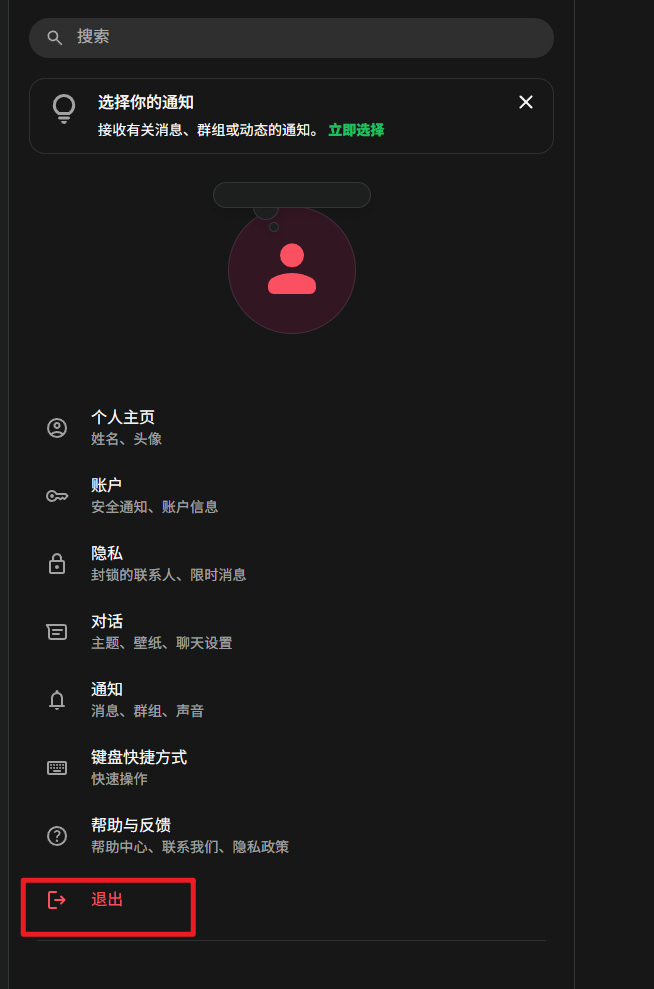
二、方法一:在电脑端退出WhatsApp网页版
如果你还在登录WhatsApp网页版的那台电脑旁边,这是最快的方法。
操作步骤如下:
- 打开当前已经登录的 WhatsApp Web 页面。
- 点击左侧聊天列表上方的菜单按钮。
- 找到“退出登录”或“Log out”。
- 点击确认。
- 页面回到二维码登录界面,说明已经退出。
WhatsApp官方帮助中心说明,如果正在使用 WhatsApp Web、桌面版或 Portal,可以从对应设备中退出登录。
退出后建议再刷新网页确认一次。如果刷新后仍然直接进入聊天界面,说明退出没有成功,或者浏览器保存了异常状态,需要继续清理浏览器缓存。
三、方法二:用手机远程退出WhatsApp网页版
如果你已经离开电脑,比如忘记在公司电脑、网吧电脑、朋友电脑上退出,最稳的方式是用手机远程移除设备。
Android手机操作
- 打开 WhatsApp 手机App。
- 点击右上角三个点。
- 进入“已连接设备”。
- 查看当前登录的电脑、浏览器或系统名称。
- 点开不认识或不再使用的设备。
- 点击“退出登录”。
iPhone手机操作
- 打开 WhatsApp。
- 点击底部“设置”。
- 进入“已连接设备”。
- 查看设备列表。
- 点击需要移除的设备。
- 选择“退出登录”。
WhatsApp官方关于解除设备关联的说明中提到,可以在手机端进入已连接设备,选择对应设备后点击 Log out;官方安全提示也建议用户定期检查已连接设备,并移除不认识的设备。
这个方法最适合“电脑不在身边”的情况。只要你还能正常使用手机上的WhatsApp,就可以远程让网页版下线。
四、怎么判断WhatsApp网页版是否退出成功?
不要只看页面跳没跳转,建议按下面几个标准判断。
| 检查点 | 正常状态 | 说明 |
|---|---|---|
| 电脑网页 | 显示二维码登录页 | 表示当前浏览器已退出 |
| 手机已连接设备 | 看不到那台电脑 | 表示设备已被移除 |
| 刷新网页 | 不会自动进入聊天 | 登录状态已清除 |
| 换标签页打开 | 仍需扫码 | 浏览器未保留会话 |
| 公共电脑 | 缓存和Cookie已清理 | 降低残留风险 |
如果你在公共电脑上使用过WhatsApp网页版,退出后还要做一步:清理浏览器缓存和站点数据。普通退出能断开登录,但清理缓存可以减少历史记录、临时文件、站点数据残留。
你可以参考这篇 WhatsApp网页版缓存怎么清理,适合登录异常、页面卡顿、退出后仍显示旧状态的情况。
五、真实踩坑:只关浏览器,第二天聊天记录还在
我们遇到过一个很典型的场景:用户在公司公用电脑登录WhatsApp网页版,处理完客户消息后直接关掉浏览器。第二天同事打开浏览器,输入网址后直接进入了他的聊天列表。
这不是WhatsApp“突然泄露”,而是用户没有主动退出登录。网页版会把设备视为已连接设备,只关窗口不会自动解绑。
正确操作应该是:
- 用完后点击网页版菜单里的退出登录;
- 再用手机检查“已连接设备”;
- 删除不再使用的电脑;
- 清理浏览器缓存和Cookie;
- 公共电脑尽量使用无痕窗口。
这个教训很实际:网页版工具越方便,退出动作越不能省。
六、WhatsApp网页版被别人登录了怎么办?
如果你发现手机端“已连接设备”里出现陌生浏览器、陌生系统、陌生城市或异常时间,先不要慌,立刻处理。
建议顺序如下:
- 打开手机 WhatsApp。
- 进入“已连接设备”。
- 把所有不认识的设备全部退出。
- 检查最近聊天记录是否有异常发送。
- 检查是否有人转发验证码、文件或链接。
- 开启两步验证。
- 更新WhatsApp到最新版。
- 警惕近期收到的验证码、钓鱼链接和陌生登录提示。
WhatsApp安全页面建议用户开启两步验证,并提醒不要把PIN或验证码分享给别人;官方隐私页面也说明,WhatsApp个人消息、通话、照片和视频使用端到端加密保护。
如果你已经怀疑账号被别人登录,可以先看这篇 WhatsApp网页版被别人登录了怎么办,按紧急自救流程处理,不要拖到聊天记录或客户信息已经被查看后才补救。
七、退出登录和删除聊天记录有什么区别?
这两个动作很多人会混淆。
| 操作 | 作用 | 是否等于保护账号 |
|---|---|---|
| 退出登录 | 让当前网页版下线 | 是,优先操作 |
| 清理缓存 | 删除浏览器本地站点数据 | 辅助安全 |
| 删除聊天记录 | 清除聊天内容 | 不等于退出设备 |
| 关闭网页 | 只是关闭窗口 | 不安全 |
| 关闭电脑 | 只是停止当前使用 | 不一定退出 |
| 手机移除设备 | 远程让网页版下线 | 最稳妥 |
重点记住一句:退出登录是断开设备,删除聊天记录是清理内容,两者不是一回事。
如果你只删除聊天记录,但设备还在已连接列表里,对方仍可能继续进入你的WhatsApp网页版。
八、公共电脑使用WhatsApp网页版的安全建议
公共设备上使用WhatsApp网页版,风险比个人电脑高很多。建议按下面规则操作:
- 优先使用无痕模式。
- 不勾选保持登录。
- 使用结束后主动退出登录。
- 用手机端再次检查已连接设备。
- 清理浏览器缓存和Cookie。
- 不下载陌生文件到公共电脑。
- 不在公共电脑保存账号资料。
- 不把验证码、备份码、PIN发给任何人。
WhatsApp Web官方介绍中说明,WhatsApp Web可以让用户在桌面浏览器中收发私人消息。 但浏览器环境是否安全,取决于你使用的电脑、网络和退出习惯。

九、WhatsApp网页版退出登录检查清单
用完WhatsApp网页版后,可以按这份清单检查:
- 是否点击了网页版里的“退出登录”?
- 页面是否回到二维码登录界面?
- 是否在手机端查看了“已连接设备”?
- 是否移除了不认识的设备?
- 是否清理了公共电脑浏览器缓存?
- 是否关闭了公共电脑上的下载文件?
- 是否检查最近聊天是否有异常发送?
- 是否开启了WhatsApp两步验证?
- 是否确认没有把验证码发给别人?
- 是否避免在陌生电脑勾选保持登录?
- 是否定期检查已连接设备列表?
这份清单尤其适合客服、外贸、跨境电商、海外社群运营人员。因为这些用户经常在电脑端处理大量消息,一旦忘记退出,影响的不只是个人聊天,还可能涉及客户沟通记录。
十、什么时候需要清理浏览器缓存?
只要出现下面几种情况,就建议清理缓存和站点数据:
- 退出后刷新页面仍显示旧聊天界面;
- WhatsApp Web反复卡在加载中;
- 二维码不刷新;
- 登录后消息不同步;
- 公共电脑使用过WhatsApp网页版;
- 浏览器记住了异常登录状态;
- 多个账号切换后界面混乱。
WhatsApp帮助中心关于连接问题的建议中提到,遇到网页版连接异常时,可以刷新页面、清理浏览器缓存和Cookie、退出后重新登录等。
所以,清理缓存不只是解决卡顿,也是一种安全收尾动作。
FAQ(常见问题解答)
Q1:WhatsApp网页版怎么退出登录?
在电脑端打开WhatsApp网页版,点击左侧菜单,选择“退出登录”即可。如果电脑不在身边,可以用手机进入“已连接设备”,选择对应设备并退出登录。
Q2:关闭浏览器等于退出WhatsApp网页版吗?
不等于。关闭浏览器只是关闭页面,不一定解除已连接设备。只要登录状态仍被保留,下次打开网页可能还会自动进入聊天界面。
Q3:WhatsApp网页版可以远程退出吗?
可以。打开手机WhatsApp,进入“已连接设备”,点击需要移除的电脑或浏览器,再选择退出登录,就可以远程让网页版下线。
Q4:公共电脑登录WhatsApp网页版后怎么处理最安全?
先在网页版退出登录,再用手机检查并移除该设备,最后清理浏览器缓存和Cookie。公共电脑尽量使用无痕模式,不要勾选保持登录。
参考来源(权威背书)
- WhatsApp Help Center:How to unlink a device。
- WhatsApp Help Center:About linked devices。
- WhatsApp Security:Security Features, Safety Tools & Tips。