你的WhatsApp界面是否“乱成一锅粥”?
在2026年的今天,WhatsApp 已经不仅仅是一个简单的聊天软件,它是外贸人的生意场,是跨国团队的会议室,也是我们维系亲友关系的纽带。然而,随着联系人数量的激增,我们的 WhatsApp网页版 (WhatsApp Web) 界面往往会变得惨不忍睹:
几十个群组在不断闪烁红点,长期不联系的客户占据了首屏,而真正重要的VIP客户消息却被挤到了不起眼的角落。每次打开电脑,面对这信息过载的列表,一种无形的焦虑感油然而生。你是否也曾想过:有没有办法在不删除聊天记录的前提下,把这些暂时不需要的消息“藏”起来?
答案是肯定的。WhatsApp官方提供了一个极其好用却常被忽视的神器——归档功能 (Archive)。
作为一名专注于即时通讯效率研究的技术博主,我认为“归档”是WhatsApp最被低估的功能之一。在这篇深度指南中,我将手把手教你如何利用WhatsApp网页版的归档功能,像整理文件柜一样整理你的聊天列表,实现“零收件箱”的高效办公状态。
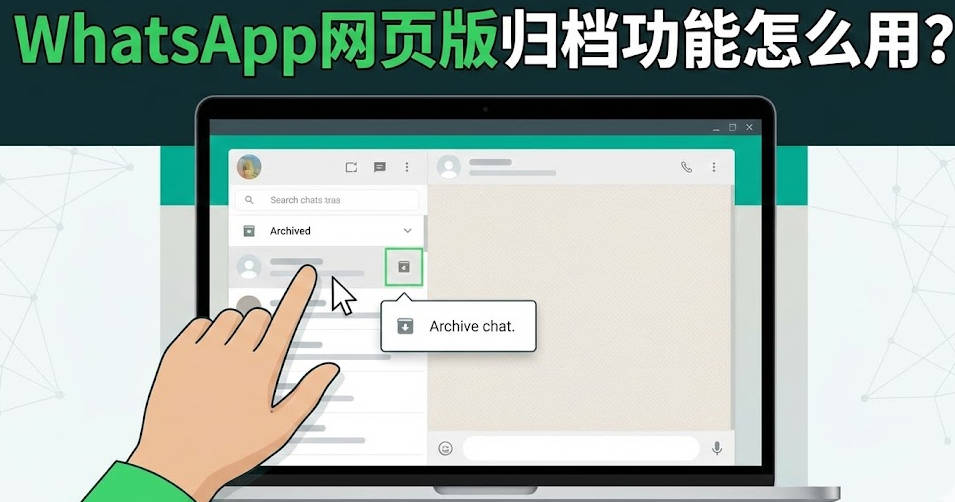
第一部分:什么是“归档”?它与“删除”有何区别?
在开始操作之前,我们需要先纠正一个常见的认知误区。很多用户因为害怕丢失数据,从来不敢点击“归档”按钮。其实,归档 不等于 删除。
为了让你更放心地使用,我们来做一个生动的比喻:
-
聊天列表 (Chat List):这是你的办公桌桌面。这里应该只放你正在处理的文件(正在进行的对话)。
-
归档 (Archive):这是你的抽屉或文件柜。当你处理完一个文件,但以后可能还需要查阅时,你把它放进抽屉里。它不在桌面上占地方,但随时都在。
-
删除 (Delete):这是碎纸机。一旦放入,文件就被销毁了,永远找不回来了。
归档的核心特性:
-
数据安全:归档不会删除任何聊天记录、图片或文件。
-
可逆性:你可以随时将归档的聊天“移回”主列表。
-
隐蔽性:归档后的对话会从主屏幕消失,进入一个专门的文件夹。
第二部分:WhatsApp网页版归档功能实操指南
WhatsApp网页版的操作逻辑与手机端略有不同,鼠标的交互让整理变得更加快捷。
1. 如何归档单个聊天?
这是最基础的操作,适用于处理刚刚结束的对话。
-
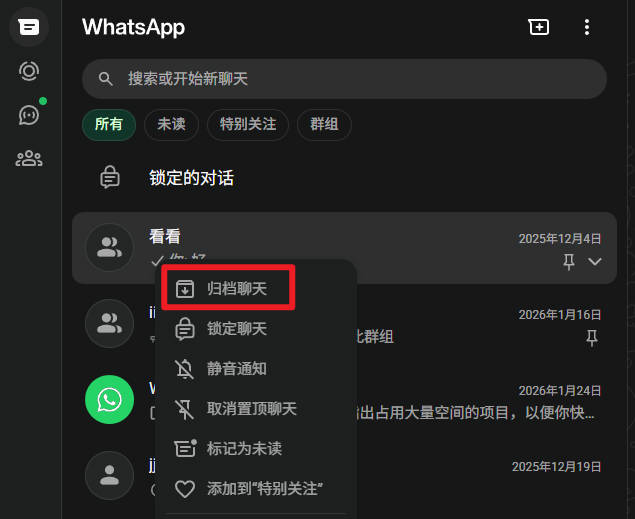
步骤一:在WhatsApp网页版左侧的聊天列表中,将鼠标悬停在你想要归档的联系人或群组上。
-
步骤二:你会看到右侧出现一个小小的向下箭头 (∨) 图标,点击它。
-
步骤三:在弹出的菜单中,选择 “归档聊天” (Archive chat)。
-
瞬间,这个对话就会从你的视野中消失。
2. 如何批量归档多个聊天?
如果你想来一次“大扫除”,一个个点太慢了。
-
步骤一:按住键盘上的
Ctrl键(Mac用户按Command键)。 -
步骤二:依次点击你想归档的多个头像或对话框。
-
步骤三:选中后,点击列表上方出现的 “归档”图标(通常是一个带向下箭头的盒子)。
3. 如何查看已归档的消息?
归档后,东西去哪了?
-
在聊天列表的最上方(旧版本可能在最下方),你会看到一个灰色的图标和文字:“已归档” (Archived)。
-
点击它,你就会进入“文件柜”,看到所有被你雪藏的对话。如果你想深入了解官方对于这一功能的定义,可以参考 WhatsApp 官方帮助中心关于归档聊天的详细说明,里面有针对不同设备的具体指引。
第三部分:进阶设置——“新消息不再弹窗”
在早期的WhatsApp版本中,归档功能有一个很鸡肋的设定:一旦归档的联系人发来新消息,对话会自动“解档”并跳回主列表。 这对于想要屏蔽群组骚扰的用户来说非常痛苦。
幸运的是,Meta公司听取了用户建议,现在我们可以设置永久归档。
操作步骤:
-
打开WhatsApp手机端(设置需要同步到网页版)。
-
进入 设置 (Settings) > 聊天 (Chats)。
-
开启 “保留归档的聊天” (Keep chats archived) 选项。
开启后的效果:
即使被归档的群组或个人发来了新消息,它也不会出现在你的主列表中,也不会有弹窗通知。你只会看到“已归档”那个按钮上出现一个小小的绿色数字标记。这对于管理那些“不能退群但又不想看”的死群简直是神器!
第四部分:实战应用——用“归档”打造高效业务流
了解了功能,怎么用才能提升工作效率?这里分享一套外贸精英常用的“三段式管理法”。
场景一:零收件箱 (Inbox Zero)
这是高效能人士的终极追求。每天下班前,你的WhatsApp主界面应该只有当天未完成的对话。
-
已完成的订单:归档。
-
闲聊的群组:归档。
-
下周才需要跟进的客户:归档(或者配合日历提醒)。
这样做的好处是,每天早上打开电脑,你的注意力只会集中在真正需要处理的几件事上。
场景二:配合自动化工具进行“静默管理”
有时候,我们归档某些对话是因为不想被干扰,但又怕错过里面的关键信息(比如老板突然在闲聊群里发了个红包,或者客户在归档的旧对话里发了急单)。
这时候,单纯的归档可能让你感到不安。最佳的解决方案是将“归档”与“自动转发”结合起来。
你可以设置一个规则:将该归档群组的消息自动转发到你的备用账号、Telegram或者CRM系统中进行备份。这样,你的WhatsApp主界面依然清爽干净,而关键信息则由自动化机器人帮你监控。
关于如何实现这一高级操作,你可以参考这篇详细的技术教程:WhatsApp网页版如何设置消息自动转发?2026最新多账号同步与自动化管理指南。通过这种“前台归档+后台转发”的混合模式,你既能享受清净的界面,又不会遗漏任何商机。
第五部分:归档 vs 静音 vs 封锁——如何选择?
很多用户分不清这三个功能的适用场景。下面这张对比表能帮你理清思路:
| 功能 | 对方能否发消息? | 你会收到通知吗? | 消息在主列表显示吗? | 适用场景 |
| 归档 (Archive) | 能 | 不会(若开启保留归档) | 不会(藏在文件夹里) | 暂时不处理的客户、不重要的群组 |
| 静音 (Mute) | 能 | 不会(只有红点) | 会(依然占位置) | 需要经常看但不想被吵到的群组 |
| 封锁 (Block) | 不能 | 收不到 | 不会 | 垃圾广告、骚扰者 |


第六部分:常见问题解答 (FAQ)
Q1: 归档会节省手机或电脑的存储空间吗?
A: 不会。 这是一个常见的误解。归档只是将对话“藏”起来了,所有的聊天记录、图片、视频依然保存在你的设备中。如果你觉得WhatsApp占用了太多空间,你需要进入设置中的“存储和数据”进行专门的清理。关于如何正确释放空间并管理媒体文件,建议阅读 WhatsApp 存储清理的专业指南,它提供了非常详细的步骤来帮助你瘦身App。
Q2: 我归档了对方,对方会知道吗?
A: 绝对不会。 归档完全是你本机的私有操作。对方不会收到任何通知,也不会知道你把他的对话从主屏幕移除了。这是一种非常礼貌的“断舍离”。
Q3: 如果我长时间不看归档的消息,它们会自动删除吗?
A: 不会。除非你主动删除,否则它们会永久保存在“已归档”文件夹中。
第七部分:不仅仅是工具,更是一种工作哲学
使用WhatsApp网页版归档功能,表面上是一个简单的点击动作,本质上却是对注意力资源的重新分配。
在信息爆炸的时代,我们的注意力是最稀缺的资产。一个塞满红点的聊天列表,会不断消耗你的认知能量,让你陷入“忙碌但无为”的陷阱。通过归档,你实际上是在对信息说:“我知道你在那里,但我现在选择专注于更重要的事情。”这种掌控感,是提升职场幸福感的关键。
如果你希望了解更多关于WhatsApp的高级运营技巧,比如如何通过群发工具激活那些“沉睡”在归档列表里的客户,或者如何解决账号封禁等疑难杂症,欢迎随时访问我们的主页 WhatsApp网页版。在这里,我们汇集了全网最前沿的WhatsApp实战经验,助你在2026年的出海浪潮中游刃有余。
结语:立刻行动,给你的WhatsApp“瘦身”
现在,请把目光移向你的WhatsApp网页版界面。
看看那些已经三个月没说话的群组,看看那些已经完成交易的订单对话。不要犹豫,鼠标悬停,点击那个向下的小箭头,选择“归档”。
你会发现,当屏幕变得清爽的那一刻,你的心情也会随之轻盈起来。高效工作,从整理你的WhatsApp开始。