别让“蚂蚁字”拖慢了你的沟通效率
在这个即时通讯主导工作的时代,WhatsApp网页版 (WhatsApp Web) 已经成为许多外贸人、跨境电商卖家和企业客服每天面对时间最长的工具。然而,作为一个重度使用者,你是否也有过这样的困扰:
当你盯着宽大的电脑显示器,尤其是现在流行的2K甚至4K高分屏时,WhatsApp网页版那默认的“蚂蚁字”显得格格不入。为了看清客户发来的订单细节,你不得不眯着眼睛,或者把脸凑近屏幕。一天下来,眼睛干涩、酸胀,甚至引发头痛。
令人遗憾的是,Meta公司在WhatsApp手机端提供了贴心的“字体大小”设置,但在WhatsApp网页版的设置菜单中,我们翻遍了每一个角落,却找不到一个直接调节字号的滑块。
难道我们就只能忍受这糟糕的阅读体验吗?当然不是。
作为一名在跨境营销领域摸爬滚打多年的技术型博主,我深知“工欲善其事,必先利其器”的道理。在这篇深度指南中,我将为你揭秘几种简单却极有效的调整WhatsApp网页版字体大小的方法。无论你是Windows还是Mac用户,无论你使用的是Chrome还是Edge浏览器,这里都有适合你的解决方案。
此外,我还会分享一些关于提升WhatsApp数据处理效率的高级技巧,帮你彻底改造你的数字办公环境。
第一部分:最简单粗暴的方法——浏览器缩放大法 (Browser Zoom)
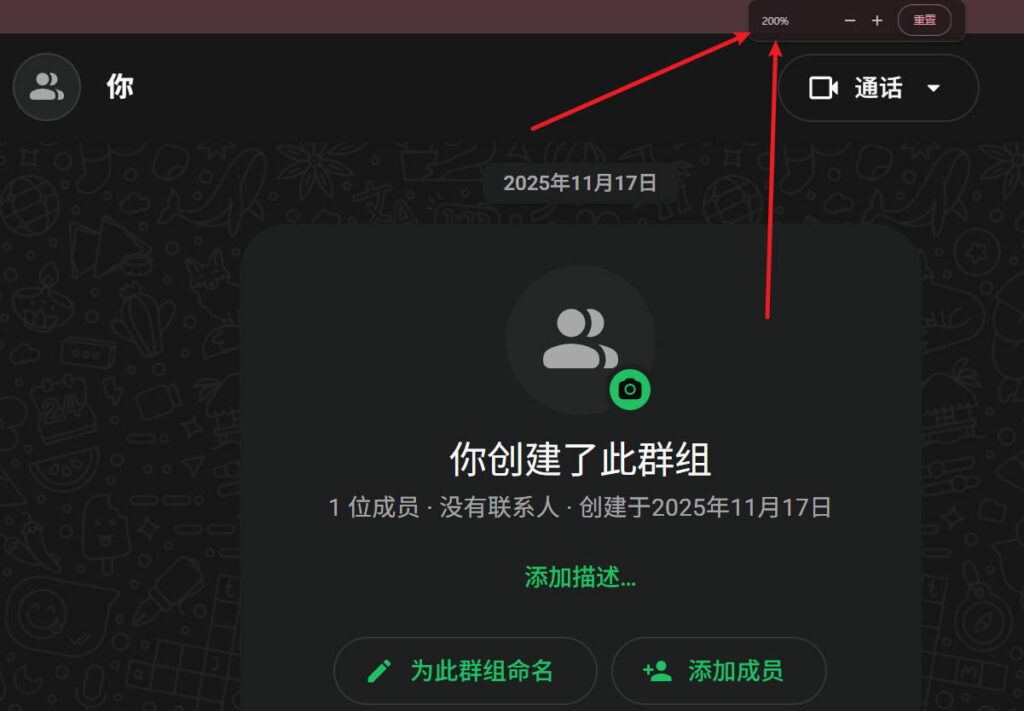
这是最基础,也是最推荐给90%用户的方法。因为WhatsApp网页版本质上是一个网页,它完全遵循现代浏览器的渲染规则。通过调整浏览器的缩放比例,我们可以无损地放大聊天界面。
1. 键盘快捷键(效率之选)
如果你是键盘党,这组快捷键必须刻在脑子里。
-
放大字体 (Zoom In):
-
Windows / Linux: 按住
Ctrl键,同时按下+号键。 -
Mac: 按住
Command (⌘)键,同时按下+号键。 -
操作技巧:每按一次,比例通常会增加10%(如110%, 125%)。建议调整至 110% 或 125%,这个比例下文字清晰度最高,且不会破坏界面布局。
-
-
缩小字体 (Zoom Out):
-
Windows / Linux:
Ctrl+- -
Mac:
Command (⌘)+- -
适用场景:当你觉得侧边栏联系人太少,想一屏浏览更多对话时使用。
-
-
一键恢复默认 (Reset):
-
Windows / Linux:
Ctrl+0 -
Mac:
Command (⌘)+0
-
2. 鼠标滚轮流
如果你习惯使用鼠标,这招更直观:
-
按住键盘上的
Ctrl(Windows) 或Command(Mac) 不放,然后向上滚动鼠标滚轮。你会看到界面像变魔术一样平滑放大。
3. 浏览器菜单设置
如果你记不住快捷键,也可以通过点击浏览器右上角的“三个点”(Chrome/Edge)或“三条杠”(Firefox),在菜单中找到“缩放” (Zoom) 选项进行点击调整。
专家提示:
使用浏览器缩放的一个小缺点是,它会同时放大图片和图标。如果你把比例调得过大(超过150%),可能会导致WhatsApp网页版的侧边栏变窄,甚至遮挡部分聊天气泡。因此,寻找“黄金比例”至关重要。
第二部分:进阶方案——通过系统级DPI调整(针对高分屏用户)
如果你使用的是高分辨率显示器(如4K屏),仅仅在浏览器里放大可能会导致字体边缘模糊(发虚)。这时候,我们需要从操作系统层面入手,调整全局的显示缩放。
Windows 10/11 用户:
-
在桌面上点击鼠标右键,选择**“显示设置” (Display Settings)**。
-
在“缩放与布局” (Scale and layout) 栏目下,找到“更改文本、应用等项目的大小”。
-
系统通常推荐100%或150%。你可以尝试将其调整为 125% 或 150%。
-
注意:这会改变你电脑上所有软件的字体大小,不仅仅是WhatsApp。但这通常是高分屏用户的必选项,能极大缓解视疲劳。
-
macOS 用户:
-
点击左上角苹果图标 > “系统设置” (System Settings)。
-
选择“显示器” (Displays)。
-
在“分辨率”选项中,选择“缩放” (Scaled),然后选择“较大文字” (Larger Text) 的那一档。Mac的Retina屏幕缩放技术非常优秀,即使放大,字体依然锐利如刀锋。
第三部分:极客方案——使用UserStyles自定义CSS(个性化定制)
如果你懂一点点技术,或者对美学有极致追求,仅仅放大字体可能无法满足你。你可能想把字体换成更易读的“微软雅黑”或“Roboto”,或者只放大消息文字而保持头像大小不变。
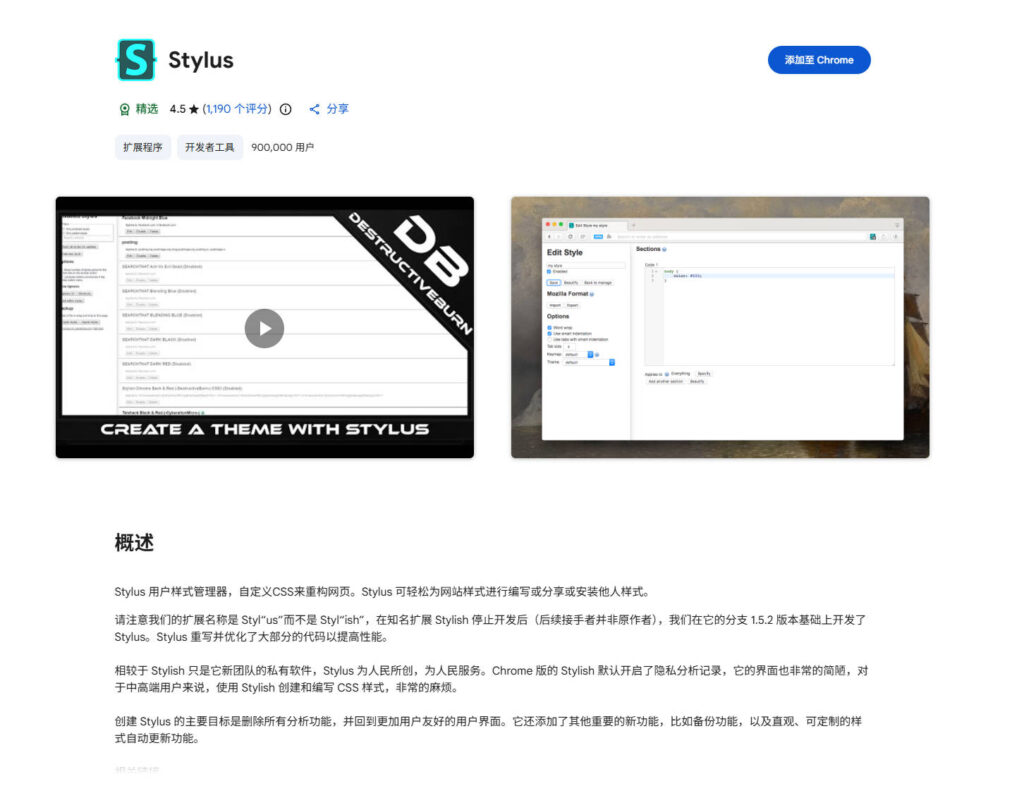
这时,我们可以借助浏览器扩展程序(如 Stylus)来注入自定义CSS代码。
操作步骤:
-
在Chrome网上应用店下载并安装 Stylus 扩展。
-
打开WhatsApp网页版。
-
点击Stylus图标,选择“为 web.whatsapp.com 编写样式”。
-
在代码框中输入以下简单的CSS代码:
/* 调整聊天气泡内的文字大小 */
span.selectable-text {
    font-size: 18px !important; /* 你可以把18改成你喜欢的大小 */
    line-height: 1.5 !important; /* 增加行间距,阅读更舒适 */
}

/* 调整侧边栏联系人名字大小 */
span[title] {
    font-size: 16px !important;
}
-
点击保存。
专业性解读:
这种方法的好处是精准控制。你可以只放大文字,而不让图片变得巨大无比,从而保持界面的精致感。但缺点是,如果WhatsApp官方更新了网页代码(类名改变),你的样式可能会失效,需要重新调整。
第四部分:为什么调整字体大小对你的业务至关重要?
你可能会问,不就是个字体大小吗,至于这么大费周章吗?
1. 降低认知负荷,减少错误
在处理复杂的国际贸易订单或技术支持时,一个小数点或一个单词的拼写错误可能导致巨大的损失。清晰的字体能显著降低大脑识别文字的难度(认知负荷)。根据人机工程学研究,合适的字号能提高阅读速度约20%。
2. 保护视力,延长职业寿命
外贸和客服是拼体力的脑力活。长期的视疲劳(Digital Eye Strain)会导致视力下降、干眼症。调整字体是成本最低的健康投资。
3. 高效的数据管理与群组运营
当你把字体调整到舒适的大小后,你会发现处理信息的效率提升了。这在管理大量群组时尤为明显。
说到群组管理,很多用户面临的另一个痛点是:如何从成百上千个群组中提取有价值的客户信息?
如果你的聊天界面清晰了,但数据依然是一团乱麻,效率依然上不去。比如,作为社区经理,你可能需要导出群成员列表进行CRM管理。这里我强烈推荐你阅读这篇进阶教程:如何一键导出 WhatsApp 群组所有成员电话号码?2026 最新 Chrome 插件指南。这篇文章将教你如何配合浏览器插件,高效地处理看似庞杂的群成员数据,这与调整字体大小一样,都是提升WhatsApp生产力的关键一环。
第五部分:除了大小,还有“深色模式”助攻
有时候,觉得字看不清不一定是字太小,而是对比度太高刺眼。WhatsApp网页版自带的“深色模式”配合大字体,是夜间办公的神器。
开启方法:
-
点击WhatsApp网页版左侧列表上方的“三个点”菜单。
-
选择“设置” (Settings)。
-
点“主题” (Theme)。
-
选择“深色” (Dark)。
深色背景上的白色文字,在高对比度下更容易识别,且能大幅降低蓝光辐射。建议将“125%缩放”与“深色模式”搭配使用,效果绝佳。
第六部分:常见问题解答 (FAQ)
Q1: 我调整了网页版字体,手机版会变吗?
A: 不会。WhatsApp网页版 (Web) 和手机App的显示设置是完全独立的。网页版的缩放只影响当前浏览器。
Q2: 为什么我放大后,二维码扫描界面看不全了?
A: 这是一个常见的小Bug。如果你在登录前的扫码界面放得太大,二维码可能会被截断。建议先用 Ctrl + 0 恢复默认大小,扫码登录成功后,再进行放大操作。
Q3: 有没有独立的WhatsApp电脑软件推荐?
A: 如果你觉得浏览器缩放总是容易误触,可以尝试下载 WhatsApp Desktop (桌面版客户端)。
-
你可以从 Microsoft Store 或 Mac App Store 下载。
-
桌面版应用通常对系统DPI缩放的支持更好,渲染更稳定,且支持更多的键盘快捷键。
结语:打造属于你的“高效驾驶舱”
WhatsApp网页版不仅仅是一个聊天窗口,它是你连接世界的窗口,是你生意的控制台。
无论你是选择简单的 Ctrl + +,还是深入研究CSS定制,亦或是配合深色模式,目的只有一个:让工具适应人,而不是让人去适应工具。
当你花几分钟时间,通过本文的方法将WhatsApp网页版调整到最适合你眼球的状态,你会发现,那些繁琐的客户沟通变得顺畅了许多,你的专注力也得到了保护。
如果你渴望挖掘更多关于WhatsApp的潜能,比如如何通过自动化工具提升营销效率,或者寻找最新的WhatsApp防封号技巧,欢迎随时访问我们的主页 WhatsApp网页版。在这里,我们汇集了全网最硬核的WhatsApp运营实战经验,助你在2026年的出海浪潮中,看得更清,走得更远。
希望这篇指南能为你的双眼“减负”。现在,动动手指,试着调整一下你的浏览器缩放比例吧,清晰的世界就在眼前!
参考资料: