WhatsApp 网页版文件发不出去,90% 是由代理节点网络波动(UDP协议阻断)、浏览器 WebSocket 缓存堆积或客户端多设备同步超时引起的。快速自救三步法:① 切换节点模式为“全局/TUN 模式”;② 快捷键
Ctrl + Shift + R 硬刷新网页并清理缓存;③ 如果是大文件或图片加载转圈,尝试取消网页端关联并在手机端重新扫码同步。
我们外贸团队的业务员老王冲进我办公室,脸色差得不行。他正跟中东客户敲定一份 80MB 的 PDF 报价单和几张样品高清图,结果 WhatsApp 网页版一直卡在“正在发送…”的灰色转圈状态,发送框旁边还频频冒出红色感叹号。
这种场景在跨境和海外沟通中太常见了。大家第一反应往往是“网络断了”或者“WhatsApp 官方服务器崩溃了”。但作为天天跟海外通讯协议打交道的网络老手,我必须告诉大家:大部分时候问题根本不在 WhatsApp 官方,而是你本地环境或者节点协议在背地里“捣鬼”。
今天我就结合我们团队踩过的几十个坑,把 2026 年最新版本的解决方案彻底梳理一遍,带你一步步排查并搞定 WhatsApp 网页版文件发不出去、图片加载失败的问题。
为什么文件总是发送失败?先看这 5 个内行排查点
在掏出工具修复前,先定位问题根源。根据我们记录的实操数据,WhatsApp 网页版文件发送失败主要集中在以下几个环节:
代理网络的 UDP 协议被静默丢包
很多外贸朋友用的是通用 SSR 或 V2Ray 节点。WhatsApp 网页版在传输文件、媒体流和建立实时通信时,高度依赖 UDP 协议以及 WebSocket 链接。很多廉价节点只针对 TCP 做了优化,UDP 传输要么被限制,要么丢包率极高。结果就是:文字能发出去,图片和文档一发就卡死。
浏览器 WebSocket 连接挂起与缓存堆积
WhatsApp Web 是典型的 SPA(单页应用),长时间不关标签页,浏览器的 Local Storage 和 IndexDB 缓存容易出现数据冲突,导致加密通信密钥失效。
多设备同步(Multi-Device)限制与状态失效
自 WhatsApp 推出多设备独立连接功能后,网页版不需要手机随时保持在线。但如果你的账号同时挂在太多的设备上,密钥轮换(Key Rotation)可能会产生延迟。关于设备数量限制的细节,可以参考 WhatsApp 网页版可以同时登录几个设备?2026 最新多设备限制解析。
浏览器扩展插件冲突
特别是安装了广告拦截器(如 uBlock Origin)、语法检查工具(Grammarly)或者某些自动化 WhatsApp 营销插件的用户,这些插件经常误拦截 WhatsApp Web 的文件上传 API 请求。
官方文件大小限制与格式不兼容
WhatsApp 对不同类型的文件有严格的尺寸上限:
-
普通文档(PDF, DOCX, ZIP 等): 网页版目前最高支持到 2GB(部分地区限 100MB)。
-
媒体文件(图片、短视频): 会自动进行压制,超过 16MB 的视频容易上传超时。
手把手排坑:从网络层到浏览器端实操解决方案
当遇到文件发不出去时,请按照以下优先级由浅入深进行排查:
方案 1:网络层排查 —— 启用 TUN 模式与检查 UDP 支持
如果你的客户端提示“连接超时”或图片发送进度条一直不走:
-
打开你的代理软件(如 Clash / Sing-box / Shadowrocket)。
-
将路由模式从规则模式(Rule)切换为全局模式(Global),或开启 TUN 虚拟网卡模式。
-
测试节点 UDP 连通性。如果当前节点 UDP 丢包率高于 15%,立刻更换节点。
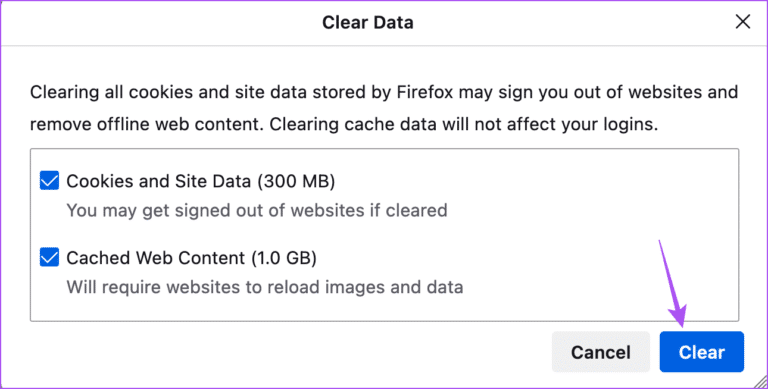
方案 2:清理网页通讯缓存(硬刷新)
不要只是点浏览器的刷新按钮,请使用硬刷新强制重载脚本:
-
Windows: 按下
Ctrl + F5或Ctrl + Shift + R -
Mac: 按下
Cmd + Shift + R
如果仍然不行,打开 Chrome 开发者工具(F12)-> 点击
Application 标签 -> 选择 Storage -> 点击 Clear site data。之后重新扫码登录。方案 3:正确掌握文件发送路径与规避压缩
很多人习惯直接拖拽大文件到聊天框,这容易触发浏览器的预渲染卡顿。规范的操作流程能大幅提升成功率,具体步骤可以参考这篇 WhatsApp 网页版怎么发送文件?2026 最新发图·传文档·大文件教程。
隐藏小技巧: 如果要发送高画质图片或设计稿,千万不要点击“图片”图标发送(会被自动压缩甚至超时掉线),而是点击“文档(Document)”图标,以文件形式上传原图,传输稳定度能提升 50% 以上。
排坑参考清单与对照表
为了方便大家快速定位,我总结了常见的报错现象与对应的排查方法:
| 报错现象 / 异常状态 | 概率最高的原因 | 核心解决手段 |
| 图片一直显示灰色圈圈,无法预览 | WebSocket 数据流断开 / 代理节点限制 UDP | 切换 TUN 模式或更换支持 UDP 的节点 |
| 点击发送后弹出红色感叹号 | 文件超出大小限制 / 插件拦截 API | 改用“文档”方式发送,关闭广告拦截插件 |
| 提示“连接已断开,正在尝试重新连接” | 浏览器多设备 session 密钥失效 | 在手机端退出当前网页版,重新扫码登录 |
| 上传大文件进度条卡在 99% | 网络 MTU 值冲突 / 浏览器内存溢出 | 清理 Chrome 缓存,改用 WhatsApp 桌面客户端 |
详细的官网技术说明与端到端加密传输标准,可以参阅 Meta 官方开发者文档 及 WhatsApp 安全白皮书。
极简 SOP 故障排查检查清单
遭遇文件发送失败时,复制这份 Checklist 逐项勾选实操:
-
[ ] Step 1: 检查网络状态打开代理软件,确认 UDP 转发已开启,节点延迟在正常范围内。
-
[ ] Step 2: 无痕模式测试按下
Ctrl + Shift + N打开 Chrome 无痕窗口,登录 WhatsApp 网页版,排除浏览器插件干涉。 -
[ ] Step 3: 检查文件格式与大小确认文件未损坏,且单文件大小符合标准(建议超过 100MB 的大文件先压缩成
.zip)。 -
[ ] Step 4: 切换传输通道发图片卡死时,改用“附加文件 -> 文档”模式发送。
-
[ ] Step 5: 重置设备关联手机打开 WhatsApp -> 设置 -> 已关联设备 -> 退出当前网页版 -> 重新扫码关联。
FAQ(常见问题解答)
Q1: 为什么手机端可以正常发图,但 WhatsApp 网页版却一直卡住?
A: 这大概率是浏览器环境或电脑端代理节点的问题。手机端的 WhatsApp 走的是原生 App 协议,对网络波动的容错率更高;而网页版依赖浏览器的 WebSocket 架构,一旦代理软件没有接管浏览器的 WebSocket 流量或 UDP 连接断开,就会出现网页版独有的卡顿和发送失败。
Q2: WhatsApp 网页版发送大文件有大小限制吗?
A: 有的。虽然 Meta 在逐步放宽限制,但在网页端,建议单文件最好控制在 100MB 以内。超过这个尺寸,浏览器极易因为内存占用过高而崩溃。如果需要频繁传输超大文件,建议安装官方的 WhatsApp Desktop 桌面客户端,或者先上传至 Google Drive 共享链接。
Q3: 频繁发送文件失败,会导致 WhatsApp 账号被封号吗?
A: 单纯的文件发送失败不会导致封号,但如果是因为网络节点频繁切换 IP,或者短时间内向大量非好友发起大文件传输,被系统判定为 Spam(垃圾营销)行为,则有封号风险。建议在稳定的网络环境下使用,并避免短时间内高频次重试发送失败的文件。