想要极速提升 WhatsApp 网页版体验,你只需要做三件事:1. 开启 Chrome 的 PWA(桌面应用化)并锁定标签页,防止误关;2. 运用原生快捷键与快捷短语(Quick Replies)替代重复打字;3. 结合精选 Chrome 扩展实现多账号分身与隐私防窥。搞定这几步,沟通效率直接翻倍!
每天打开电脑的第一件事,除了看邮件,就是挂上 WhatsApp 网页版。如果你和我们团队一样,每天要通过 WhatsApp 处理几十个客户咨询、跟进十几个跨境项目,你一定会遇到这些让人烦躁的时刻:
-
浏览器标签页开得太多,找半天找不到 WhatsApp;
-
消息来得太快,错过了关键客户的即时回复;
-
每次发重复的售后或报价信息,手打到抽筋;
-
电脑屏幕太大,旁边同事走过时一眼就能看到客户的隐私对话。
我用了 6 年多的 WhatsApp 网页版,从最初单纯把它当聊天窗口,到现在把它打造成日处理数百条信息的高效 CRM 前台,中间踩过的坑、试错过的插件数不胜数。今天我不打算讲那些虚无缥缈的理论,直接把我们团队内部在用的 Chrome 必装配置、隐藏快捷技巧以及实战 SOP 盘出来。
把 WhatsApp 网页版变成“原生桌面软件”
很多人习惯直接在 Chrome 浏览器里开个标签页用 WhatsApp,这其实是效率最低的方式。标签页一旦开多,不仅占内存,还极容易被误关。
开启 PWA (Progressive Web App) 模式
你可以直接把 WhatsApp 网页版安装为 Chrome 应用。
-
打开
web.whatsapp.com。 -
点击 Chrome 右上角三个点 -> 保存并分享 -> 安装 WhatsApp Web(或者在地址栏右侧点击“安装”小图标)。
-
安装后,它会生成一个独立的桌面快捷方式,拥有独立的运行窗口,不再占用你的浏览器标签栏。
必须搞定“通知不延迟”
这是很多做海外业务的朋友最常踩的坑:网页版挂在后台,客户发消息过来却完全没声音提示,等打开看的时候已经过了半小时。
除了在浏览器弹窗里允许通知外,你还需要检查 Chrome 的后台运行权限。关于通知和声音的具体配置逻辑,可以参考我们之前整理的这篇 开启 WhatsApp 网页版实时通知与声音弹窗指南,把浏览器和系统的静音规则彻底清理干净。
资深玩家才知道的 5 个隐藏快捷操作
掌握快捷键是区分“菜鸟”和“老手”的分水岭。盲目用鼠标点来点去,一天下来要浪费至少 20 分钟在无意义的移动上。
| 快捷键 (Windows / Mac) | 功能 | 实操应用场景 |
Ctrl + Alt + Shift + / / Cmd + Opt + Shift + / |
在对话中搜索 | 快速调出上周聊过的报价或合同细节 |
Ctrl + Alt + Shift + Tab / Cmd + Opt + Shift + Tab |
切换上一个对话 | 无需用鼠标翻找,键盘快速切群 |
Ctrl + Alt + Shift + N / Cmd + Opt + Shift + N |
发起新聊天 | 输入手机号即可发起沟通 |
Ctrl + Alt + E / Cmd + Opt + E |
归档当前对话 | 处理完的任务迅速清理出 Inbox |
Shift + Enter |
换行(不发送) | 发送长段落逻辑清晰的文本 |
实战小技巧:利用“未读”过滤清空收件箱
我们团队推行 “Inbox Zero(收件箱清零)” 原则。每天中午和下班前,点击搜索栏旁边的 “未读筛选器”(Filter Unread Chats)。只处理未回复的客户,处理完一个就归档(Archive)一个。这样你的列表永远干净,绝不会漏掉重要客户。
如果你积压了成百上千条无用群消息或广告对话,手点归档太慢,可以看这篇 WhatsApp 网页版批量清理与高效对话管理技巧,里面详细介绍了如何用原生限时消息和批量操作清理积压。
打造终极引擎:Chrome 必装的 3 类增强扩展
原生 WhatsApp 网页版为了保持简洁,很多商业功能都没有提供。通过合理的 Chrome 插件扩展,你可以直接把它变成轻量级 CRM。
⚠️ 资深玩家的避坑警告:不要安装任何声称可以“无限制群发”、“暴力抓取联系人”的黑灰产插件!WhatsApp 官方对 Web 端 API 的监控极其严格(可参考 W3C Web Messaging 安全标准 的跨域与安全协议)。一旦触发频繁请求风控,你的账号几秒钟内就会被封禁。我们推荐的都是纯前端渲染、不侵入官方服务器协议的安全增强工具。
隐私保护类:Privacy Extension for WhatsApp Web
如果你在开放式办公室或公共场所工作,这个插件是刚需。它可以模糊处理:
-
最近消息预览
-
客户头像与名字
-
正在输入的文本内容
只有当你的鼠标悬停在对应位置时,内容才会显示。再也不用担心同事走过时看到敏感的业务数据或商业机密。
标签与客户分类类:WA Web Plus / Privacy Plus
原生网页版只有简单的“未读”、“个人”、“群组”分类,根本不够用。通过加装扩展,你可以实现:
-
自定义标签:划分为“新询盘”、“已报价”、“待付款”、“售后中”。
-
联系人备注:直接在网页版右侧显示客户的公司名称、需求偏好。
-
快捷文本回复:输入
/price自动替换为完整的英文报价模板。
多账号分身:Chrome Profile(最稳定,无风险)
很多人喜欢用第三方网页多开插件,但我极力反对!最稳妥、最安全的 WhatsApp 网页版多开方案,就是利用 Chrome 自带的 User Profile(用户配置文件)。
-
点击 Chrome 右上角头像 -> 点击“添加 (Add)”。
-
创建一个新的 Profile(例如命名为“WhatsApp 账号 B”)。
-
在新窗口打开
web.whatsapp.com并扫码。
这种方式在浏览器底层做到了 Cookie 和 Cache 的完全隔离,既不违反官方规则,也不会相互干扰,性能还最好。
团队日常协作 SOP 检查清单 (Checklist)
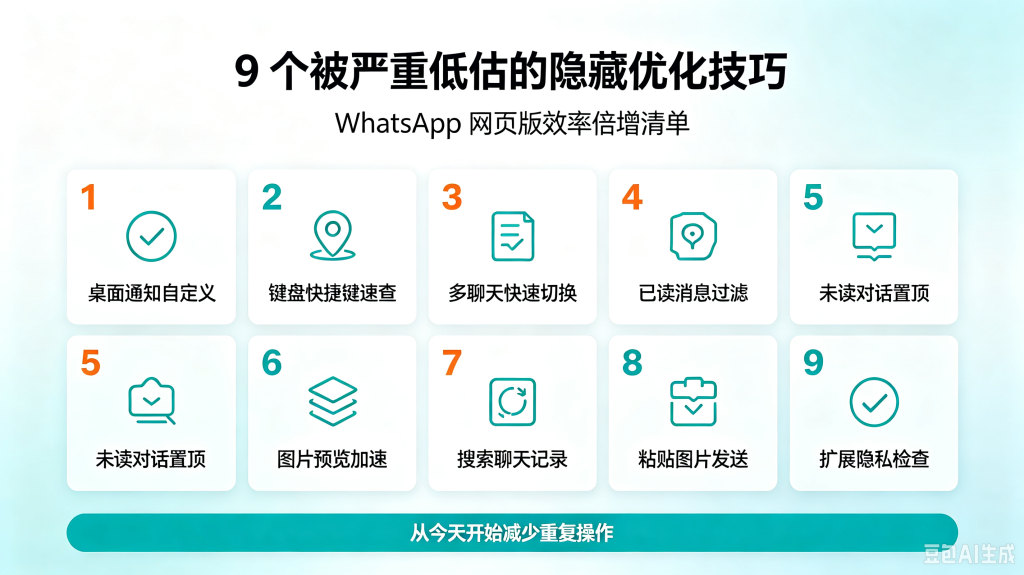
你可以直接把这份清单复制给你们团队的运营或客服人员,按照顺序配置,10 分钟内完成标准化搭建:
FAQ(常见问题解答)
Q1: 为什么我的 WhatsApp 网页版经常自动断开连接,提示“网络已断开”?
这通常有两个原因:一是手机端的省电策略将 WhatsApp 后台进程杀掉了,请在手机设置里将 WhatsApp 设置为“允许后台运行/无限制”;二是 Chrome 的 Memory Saver(内存节省模式) 冻结了标签页。请在 Chrome 设置 -> 性能 -> 将
web.whatsapp.com 加入“始终保持活动”名单中。Q2: 使用 Chrome 插件增强 WhatsApp 网页版会被封号吗?
只要不使用自动群发(Bulk Messaging)、自动化抓取(Scraping)等破坏平台生态的违规插件,仅使用 UI 美化、隐私模糊、本地快捷短语、本地标签分类等辅助工具,是绝对安全的。关键在于:不要改变请求频率,不要扰乱正常用户体验。更多关于官方网页版的使用规范,可以查阅 WhatsApp 官方帮助中心。
Q3: 网页版发出去的照片和视频总是被压缩,怎么发原图?
不要直接拖拽图片到对话框!在点击发送附件图标时,选择 “文档 (Document)”,然后再选择你的图片或视频文件。以文档形式发送的媒体文件不会经过高倍率压缩,能够完美保留原图分辨率和 Exif 信息。
如需了解更多关于 WhatsApp 网页版的官方最新动态与使用技巧,欢迎访问 WhatsApp 官网中文资讯站。