真正的“多设备同步”,早已不需要你时刻保持手机联网。
在 2026 年最新升级的 WhatsApp 底层架构中,官方早就全面普及了“独立多设备功能”。这意味着,只要你首次配对成功,即便你的手机关机、没电或处于无信号的深山老林里,电脑网页端依然可以完全独立地接收和发送消息。之所以你还会遭遇“扫码连不上”或“手机离线就掉线”的窘境,本质上是因为你还在使用传统的过时连接模式,或者是手机系统底层的“后台自动刷新”权限被误杀,导致首次握手时的数据包无法顺利上传。
本文将为您送上一份 2026 最新版 WhatsApp 网页版全自动多设备同步的避坑实操教程。我们不聊复杂的网络通信协议,直接从最容易出错的“扫码配对”和“持久保持在线”两大场景入手,手把手教你如何正确解开手机端的权限锁、一键彻底斩断“手机离线电脑跟着掉线”的病根,并分享多台电脑如何同时安全同步同一账号的职场高阶打法。只需 2 分钟,跟着这篇硬核连接教学,让你的电脑端彻底摆脱手机束缚,解锁真正的无缝多端同步体验!
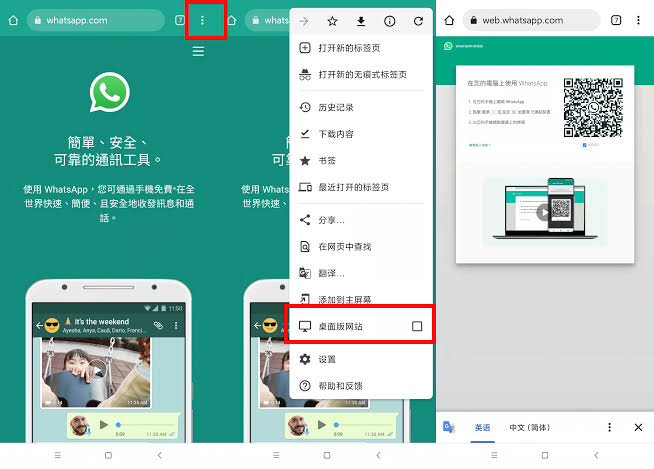
2026 最新实测:WhatsApp 网页版同步的底层逻辑变了
以前的 WhatsApp 网页版就是个“传话筒”。手机是绝对的主机,如果手机没网、关机或者进入省电模式,网页版立马就会弹窗提示“手机未连接”。
现在的 WhatsApp 升级了多设备功能(Multi-Device)。这意味着什么?
-
独立运行:你的手机、电脑网页版、桌面客户端现在是并列关系。只要网页版完成第一次扫码授权,即使你把手机关机、扔进保险箱,网页版依然可以独立收发消息。
-
数据云端同步:当你重新打开一个新设备时,系统会从 WhatsApp 加密服务器上拉取最近 2-3 个月的聊天记录。
-
设备上限:一个手机账号最多可以同时绑定 4 台辅助设备(比如 1 台网页版 + 1 台 Mac 客户端 + 2 台其他电脑浏览器)。
这对于经常需要在多个电脑上切换操作的外贸业务员来说,无疑是极大的便利。但是在实际办公中,很多人在面对不同工具时依然会纠结。如果你在纠结团队到底该主攻哪个平台,不妨看看这篇关于 WhatsApp 网页版 vs Telegram 2026 深度实测:外贸办公选哪个? 的分析,里面对日常聊单的稳定性和功能做了全方位对比。
1分钟标准操作:WhatsApp 网页版怎么和手机同步?
虽然步骤简单,但很多新手在细节上容易出错。以下是完全不会被风控的标准同步流程:
步骤 1:准备环境
在电脑上打开官方唯一指定网页版地址(建议使用 Google Chrome 或 Edge 浏览器):
👉 web.whatsapp.com(切勿使用第三方来路不明的钓鱼镜像网站,保障账号安全)。
步骤 2:手机端发起连接
-
iPhone 用户:打开 WhatsApp -> 点击右下角 设置(Settings) -> 选择 已链接的设备(Linked Devices)。
-
Android 用户:打开 WhatsApp -> 点击右上角 三个点(菜单) -> 选择 已链接的设备(Linked Devices)。
步骤 3:生物识别与扫码
点击 连接设备(Link a Device)。此时手机会调用系统自带的 FaceID / 指纹解锁(这是官方为了防止别人偷用你手机同步消息的安全机制)。解锁后,将手机摄像头对准电脑屏幕上的二维码。
步骤 4:等待初始化
屏幕会显示“正在组织你的消息”。根据你手机里聊天记录的大小,首次同步大概需要 10 秒到 2 分钟不等。看到左侧出现联系人列表,说明同步成功。
内行人才知道的隐藏坑:为什么你的网页版同步经常失败?
如果是按照上述步骤操作还是卡住,别慌,以下是我在管理大批外贸账号时,总结出的 4 种最常见的“同步翻车现场”及底层原因。
1. 扫码没反应,卡在二维码界面
现象:手机镜头对着电脑扫了半天,绿色的进度条死活不出来,或者网页版二维码无限刷新。
真凶:浏览器硬件加速冲突 或 网络代理的 UDP 转发失效。
很多国内用户挂了“梯子”,但如果你的代理工具只代理了 HTTP 流量,没开 UDP 转发,网页版在尝试握手建立 WebSocket 连接时就会直接超时。
2. 网页版一直显示“正在组织消息(Organizing messages)”然后报错
现象:进度条走到 60% 或 99% 突然崩溃,提示“连接断开”。
真凶:单体聊天记录过大。
我之前带过一个业务员,他的某个客户单群里发了几万张高清大图。由于微信和 WhatsApp 的机制不同,WhatsApp 在首次同步时会尝试生成本地 IndexedDB 缓存。如果某个会话里有巨量未压缩的多媒体文件,网页版的内存(V8 引擎限制)就会直接撑爆。这时候你可能需要先了解如何正确处理多媒体,比如参考这篇 WhatsApp 网页版怎么传送文件?2026 手把手教你传高清图片 来规避大文件同步卡死的问题。
3. 手机离线后,网页版收不到新消息
现象:虽然官方说多设备可以独立运行,但只要手机关机超过一两天,网页版就收不到新消息了。
真凶:14天非活动过期机制。
根据 WhatsApp 官方帮助中心 的安全白皮书,如果你的主设备(手机)连续 14 天完全没有登录过网络,为了防止用户设备丢失导致隐私泄露,所有已链接的辅助设备会自动强制下线。
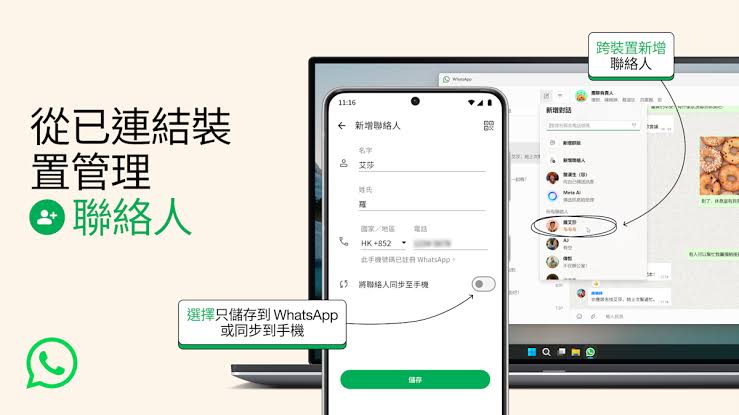
极速排查表:同步故障自助解决方案
遇到同步故障,按照下面这个表格从上到下排查,基本能解决 95% 的问题:
| 故障现象 | 可能原因 | 终极解决方案 |
| 二维码无限闪烁/加载失败 | 浏览器缓存污染或全局代理未开启 |
1. 快捷键 2. 检查网络,确保可以正常访问 |
| 扫码后提示“无法连接” | 手机与电脑不在同一个安全网络握手期 |
1. 手机切换成蜂窝网络(数据流量),电脑用 Wi-Fi; 2. 确保手机没有开启“省电模式/低电量模式”。 |
| 网页版消息有延迟/漏消息 | 浏览器标签页被系统“休眠” |
1. 在 Chrome 设置中将 2. 调高浏览器的后台进程优先级。 |
| 总是无故自动退出登录 | 浏览器自动清理了 Cookie 和 LocalStorage | 检查电脑上的 360、腾讯管家或 CCleaner 等清理软件,将浏览器缓存排除在自动清理列表之外。 |
FAQ:
Q1:网页版同步成功后,会消耗我手机的流量吗?
A:不会。在新的多设备架构下,网页版收发消息、下载文件都是直接走电脑的网络和流量。只有当你在手机上主动查看、清理缓存时才会消耗手机流量。
Q2:我可以在两台不同的手机上同步同一个 WhatsApp 账号吗?
A:可以。2026 年的 WhatsApp 已经支持“伴侣模式”(Companion Mode)。在第二台手机上下载 WhatsApp 激活时,不要输入手机号,点击右上角的“连接现有账户”,然后用第一台手机扫码,就能把两台手机完全同步。
Q3:为什么网页版同步后,有些几个月前的历史聊天记录看不到了?
A:为了优化电脑浏览器的性能,网页版首次同步通常只拉取最近几周到几个月的近期聊天记录。如果你需要查找更久远的数据,直接在网页版上方搜索框输入关键词,系统会触发远程增量搜索,从云端把那部分历史记录调取出来。
Q4:怎么确保我的网页版同步内容不被别人偷看?
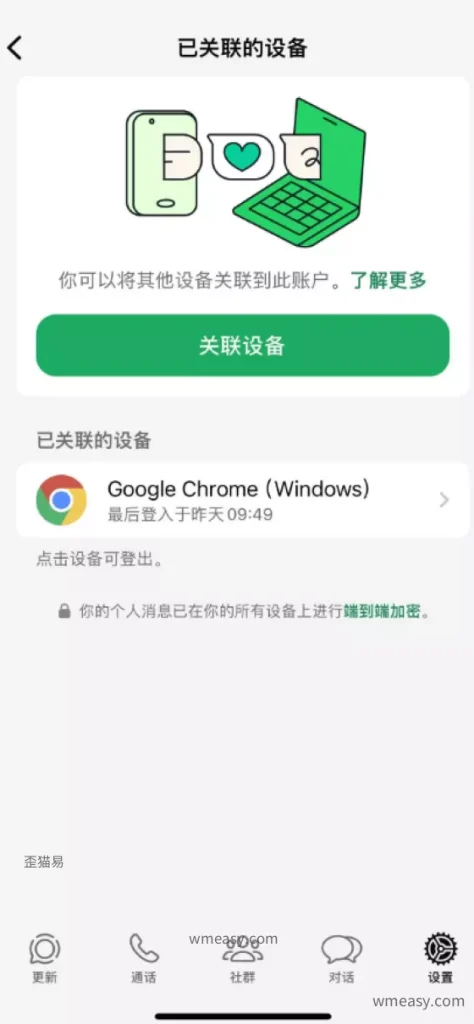
A:进入手机 WhatsApp -> 已链接的设备,这里能看到所有当前在线的电脑名称、浏览器类型和最近活跃时间。一旦发现有可疑的设备(比如你没去过的城市或没用过的浏览器),直接点击它并选择退出登录(Log Out),对方的网页版会瞬间瘫痪并强制下线。