为什么要把 WhatsApp 聊天记录备份到电脑?
很多用户第一次搜索“WhatsApp 怎么备份聊天记录到电脑”,往往是遇到了真实且紧急的问题:
- 手机空间不足,需要清理数据
- 担心误删、手机损坏、系统崩溃
- 准备换手机或刷机
- 聊天记录涉及工作、合同、证据
- 不完全信任云端备份,想要本地存档
相比只备份到 Google Drive 或 iCloud,把聊天记录额外备份一份到电脑,是更稳妥、更可控的做法。

先说清楚一个关键点:WhatsApp 并没有“一键备份到电脑”
在开始操作前,必须先澄清一个容易被误导的地方:
WhatsApp 官方并没有提供“直接一键备份聊天记录到电脑”的功能。
目前官方支持的主要是:
- Android → Google Drive
- iPhone → iCloud
但通过合理的方法组合,依然可以实现“把聊天数据安全保存在电脑里”。下面我们分系统详细讲。
Android 手机:WhatsApp 备份聊天记录到电脑的 3 种方法
方法一:复制 WhatsApp 本地备份文件到电脑(最稳妥)
这是 Android 用户最推荐 的方式。
原理说明
Android 版 WhatsApp 会在手机本地自动生成加密备份文件,这些文件可以直接复制到电脑保存。
操作步骤
- 在手机中打开文件管理器
- 进入路径:
Android / media / com.whatsapp / WhatsApp / Databases
- 你会看到类似文件:
msgstore.db.crypt14msgstore-2026-xx-xx.db.crypt14
- 用数据线连接电脑
- 将整个 Databases 文件夹复制到电脑
📌 重要说明:
- 这些文件是加密的,不能直接打开
- 但这是 WhatsApp 官方认可的完整聊天记录备份
- 换机或重装时可以用于恢复
方法二:结合 Google Drive + 电脑存档(官方 + 安全)
如果你已经开启了 Google Drive 备份,可以再多做一步:
- 确认 WhatsApp → 设置 → 聊天 → 聊天备份
- 已成功备份到 Google Drive
- 在电脑浏览器登录 Google Drive
- 作为“云端存在确认 + 备份记录留存”
⚠️ 注意:
Google Drive 上的 WhatsApp 备份 不能直接下载,但可以作为额外保障。

方法三:导出单个聊天为文件(适合保存重要对话)
如果你只想保存某几个重要聊天:
操作步骤
- 打开 WhatsApp
- 进入某个聊天
- 点击右上角 → 更多 → 导出聊天
- 选择:
- 不含媒体(体积小)
- 包含媒体(图片、语音一起)
- 通过邮箱 / 本地存储保存
- 再传到电脑
这种方式适合:
- 合同沟通
- 证据留存
- 单独归档
iPhone:WhatsApp 备份聊天记录到电脑的可行方案
iPhone 相比 Android 限制更多,但依然有可靠方法。
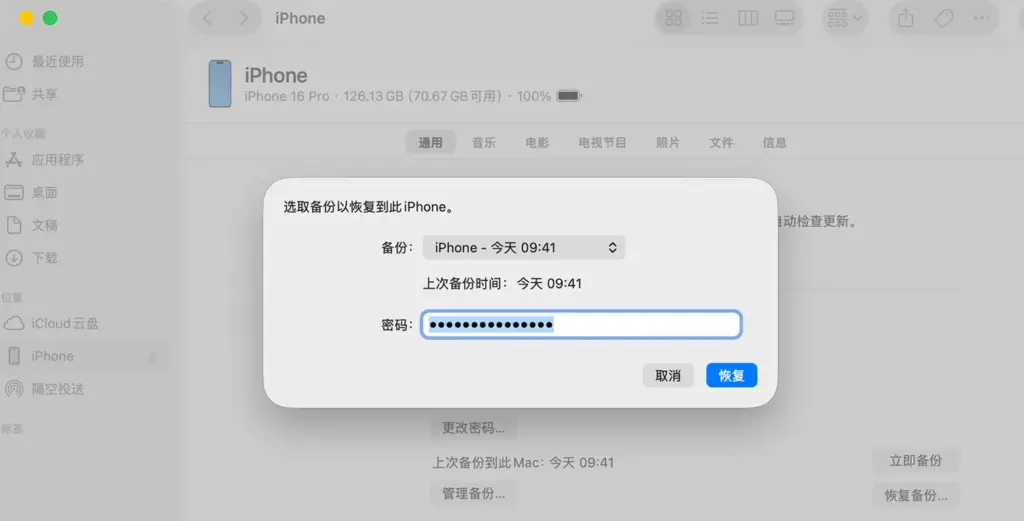
方法四:通过 iTunes / Finder 备份整个 iPhone(官方方式)
原理
WhatsApp 聊天记录会包含在 iPhone 整机备份 中。
操作步骤
- 用数据线连接 iPhone 与电脑
- macOS:
- 打开 Finder
- Windows:
- 打开 iTunes
- 选择设备 → 立即备份
- 建议勾选“加密本地备份”
📌 说明:
- 聊天记录无法单独查看
- 但这是苹果官方支持、最安全的方式
方法五:导出单个聊天记录(iPhone 也支持)
与 Android 类似:
- 打开 WhatsApp
- 进入聊天 → 联系人信息
- 选择【导出聊天】
- 保存为
.txt或附带媒体 - 传输到电脑保存
第三方工具是否值得用?一定要谨慎
网上有大量工具声称可以:
- 直接读取 WhatsApp 聊天
- 转成 PDF / HTML
- 可视化查看
客观提醒(非常重要)
- 大多数工具需要完全访问手机数据
- 存在隐私和数据安全风险
- 部分工具已无法适配最新 WhatsApp 加密机制
如果你只是为了备份、防丢失,
👉 官方方法 + 文件复制已经足够。
常见问题与真实排错经验
Q1:复制到电脑的备份文件,为什么打不开?
这是正常的。
WhatsApp 本地备份是 端到端加密文件,不是给用户直接阅读的。
Q2:备份文件删了聊天还在吗?
- 备份完成后
- 删除聊天 ≠ 删除电脑里的备份
- 但之后的新聊天不会包含在旧备份中
建议定期更新备份。
Q3:聊天里语音、图片能一起备份吗?
- Android 本地备份:可以
- 导出聊天:可选择是否包含媒体
- iTunes 备份:全部包含
备份前一定要注意的 5 个细节
- 备份时保证手机电量充足
- 不要中途拔线
- 安卓注意授权文件访问权限
- iPhone 建议开启加密备份
- 电脑端至少保留 2 份备份副本
和 WhatsApp 使用相关的其他常见问题
在使用 WhatsApp 过程中,除了聊天记录备份,
通话、设备、系统问题也很常见。
例如通话没声音的问题,可以参考这篇排查指南:
👉 WhatsApp 通话没有声音?7 招快速解决(2026 最新版)。
如果你需要更系统的 WhatsApp 使用说明,也可以参考:
👉 WhatsApp网页版
官方与权威资料参考
为了确保操作的长期有效性,建议结合官方说明理解:
这些资料能帮助你理解“为什么这样做是安全且可恢复的”。
总结:哪种方式最适合你?
我们用一句话总结不同需求的最佳选择:
- Android 用户想完整备份 → 复制本地备份文件
- iPhone 用户求稳妥 → iTunes / Finder 整机备份
- 只存重要聊天 → 导出聊天记录
- 双重保险 → 本地 + 云端一起用
真正安全的备份,不是只存一份,而是你“知道它在哪里、什么时候能用”。