WhatsApp 网页版本身并没有内置一键全局备份到本地的按钮,因为网页版本质上是手机端的镜像。想完美备份网页版上的聊天记录,有 3 条核心实操路径:
- 单人/单群全量导出:在网页版或手机端进入对应对话,使用【导出聊天(Export Chat)】功能,可一次性打包文字与媒体文件;
- 网页原生打印保存:按
Ctrl + P(Mac:Cmd + P) 将长图或长对话直接另存为 PDF 文件,适合作为商务合同凭证; - 手机端端到端全局云备份:开启手机端(iOS iCloud / Android Google Drive)的日常备份,网页版的所有同步数据便能得到终极安全保障。
作为一个搞了七八年外贸和跨国团队运维的“老鸟”,我每天几乎有 8 个小时界面是挂在 WhatsApp 网页版上的。很多刚入行的朋友或跟单员经常问我:“哥,我在网页版上跟客户谈好的合同细节、报价单和样品图片,能不能直接在电脑上一键全部备份出来保存?”
说实话,很多人在这一步踩过坑。我见过最惨的一个跟单妹子,直接在浏览器里按清空缓存,以为网页版有“云端自动保存”,结果手机恰好丢了,几万字的重要对话和报价文件瞬间蒸发。
今天我就结合我们团队这么多年处理海量客户沟通记录的实操经验,手把手带你搞定 WhatsApp 网页版聊天记录导出与防丢全流程,顺便分享几个只有内行才知道的“避坑细节”。
核心认知:WhatsApp 网页版的数据到底存在哪里?
在动手备份之前,你必须先搞懂它的底层数据架构,否则早晚要吃大亏。
很多人以为 WhatsApp 网页版像传统的 Web 邮箱一样,所有数据都存在云端服务器上。实际上并非如此。根据 World Wide Web Consortium (W3C) 关于 Web Storage 与 PWA 数据缓存的规范,WhatsApp 网页版主要依托浏览器的 IndexedDB 和 LocalStorage 存储临时解密后的加密数据块。
-
网页版只是镜像:你的真实数据库始终在手机本地(iOS 存储在 App 独立沙盒,Android 存储在 App 数据库)。网页版是在你扫描二维码登录时,通过端到端加密协议将手机上的数据同步拉取到浏览器进行渲染。
-
清理浏览器等于清空本地网页缓存:如果你在浏览器设置里点了“清除浏览数据/Cookies”,网页版的离线缓存就会被彻底抹掉,下次登录必须重新从手机同步。
-
网页版不具备主备份权限:WhatsApp 官方为了防范网络爬虫和数据泄露,并没有在网页端提供“一键导出全库”的按钮。
在日常使用网页版接收客户发来的文件时,除了备份对话,很多人还会遇到文件传输失败的问题。如果你也卡在这一步,可以先参考我们之前写的 WhatsApp 网页版文件发不出去?2026 最新排坑指南:秒解图片视频发送失败,先确保文件能够正常收发和下载。
手把手教你备份 WhatsApp 网页版聊天记录(3 种实操方案)
针对不同的需求(比如:只保存某个重要客户的凭证、或者需要打包所有媒体文件),请选择最适合你的方案。
方案 1:官方【导出聊天记录】法(最严谨,含媒体文件)
这是官方支持的最安全的导出方式。虽然操作主入口建议在手机端点一下,但它导出的是你网页版同步的完整历史记录。
-
定位目标对话:打开 WhatsApp(手机端或网页版关联的手机),进入你需要备份的客户或群组界面;
-
发起导出:
-
Android:点击右上角三点图标 →【更多】→【导出聊天 (Export Chat)】;
-
iOS:点击顶部联系人姓名 → 滑到最下方点击【导出聊天 (Export Chat)】;
-
-
选择媒体附带:系统会弹窗询问是否包含媒体文件(Attach Media)。如果只是文字,选“不含媒体(Without Media)”导出速度极快;如果包含高清图片和语音,请选“包含媒体”;
-
保存到电脑:通过邮件、AirDrop 或网盘,将导出的
.zip压缩包(内含一个.txt文本文本和全部附件)发送到电脑上解压保存。
方案 2:网页版浏览器【PDF 打印另存】法(适合商务存证)
如果你只需要把跟某个客户的特定段落对话作为合同补充协议保存,这个黑科技非常管用。
-
在电脑浏览器上打开 WhatsApp 网页版,点开对应客户的聊天窗口;
-
向上滚动鼠标,加载出你需要备份的全部历史文字和图片;
-
鼠标右键点击页面空白处,选择 【打印】(或直接按快捷键
Ctrl + P/Cmd + P); -
在打印机选项中,将目标打印机修改为 “另存为 PDF (Save as PDF)”;
-
勾选“背景图形(Background graphics)”,点击保存。
资深外贸踩坑提醒(真实案例):上个月我们团队一个新人跟欧洲客户打官司追讨尾款,需要出示历史沟通记录。她直接截图保存,结果法务表示单张截图缺乏上下文完整度。后来我们用网页版Ctrl + P渲染出带时间戳的完整 PDF 格式文件,直接打包提交,成功作为辅助证据通过审查。需要存证时,PDF 远比散落的截图靠谱得多!
方案 3:借助第三方 Chrome 插件进行批量导出(进阶玩法)
如果你管理着几十个客户,手导出太慢,可以使用 Chrome Web Store 里的合规扩展程序(如 WA Web Plus for WhatsApp 或 Backup WhatsApp Chats)。
-
操作步骤:在 Chrome 商店安装插件后,打开 WhatsApp 网页版,插件会自动识别当前会话列表,你可以勾选指定联系人,一键导出为 HTML 或 JSON 格式文件。
-
安全风险警示:根据 Electronic Frontier Foundation (EFF) 关于浏览器扩展隐私安全的指南,使用此类插件时,务必确保选择不需要上传数据到第三方服务器的纯本地解析插件,避免公司商业机密或客户隐私泄露。
很多外贸团队为了提高人效,会在多台电脑上同时登录同一个 WhatsApp 账号。如果你还不清楚目前的设备限制规则,强烈建议阅读 WhatsApp 网页版可以同时登录几个设备?2026 最新多设备限制与实战解密,防止因为频繁换设备导致网页版会话断开。
WhatsApp 备份方案对比表
不同的备份方式各有优劣,可以通过下表快速筛选适合你的方案:
| 备份方案 | 包含文件类型 | 操作复杂度 | 导出速度 | 最佳适用场景 |
| 官方导出 (.txt + zip) | 文字、图片、语音、文档 | ⭐⭐ | 快(文字)/ 慢(含媒体) | 离线永久归档、离职交接 |
| 网页版 PDF 打印 | 可见的文字与嵌入图片 | ⭐ | 极快(秒级生成) | 商务纠纷存证、合同凭证 |
| Chrome 插件批量导出 | 文字、格式化对话流 | ⭐⭐⭐ | 中等 | 多客户记录一键打包 |
| 手机云端主备份 | 全量数据库(包含所有) | ⭐(自动运行) | 依赖网速 | 防止手机丢失/损坏防灾 |
聊天记录防丢失 SOP 检查清单 (Checklist)
为了确保你的商业数据万无一失,请对照以下 SOP 检查清单定期核验:
-
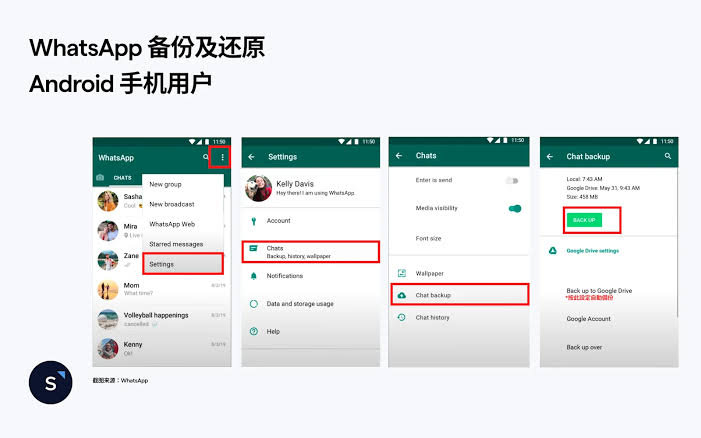
[ ] 检查 1(云端备份开启):手机端 WhatsApp 【设置】->【对话】->【对话备份】已设置为“每日自动备份”
-
[ ] 检查 2(端到端加密):已开启“端到端加密备份”,防止云端备份被恶意提取
-
[ ] 检查 3(媒体自动下载):网页版常用电脑的浏览器未设置“关闭自动下载”,重要文件第一时间另存到电脑硬盘
-
[ ] 检查 4(已关联设备审查):每周进入手机【已关联设备】列表,清理掉不再使用的旧电脑或异地网页版会话
-
[ ] 检查 5(定期本地归档):每月月底对重点成交客户的对话进行一次【导出聊天记录】并保存至公司公有云盘
FAQ(常见问题解答)
Q1:网页版上的聊天记录如果被我误删了,能恢复吗?
A: 如果你只是在网页端点击了“删除对话”,由于多设备同步机制,手机端的记录通常也会被同步删除。唯一的恢复方法是:立即关闭手机网络,卸载手机端 WhatsApp,然后重新安装并通过之前在 iCloud 或 Google Drive 上的云端备份进行还原。
Q2:导出聊天记录时,提示文件太大怎么办?
A: 这是因为勾选了“包含媒体文件(Attach Media)”,导致几百个语音和视频打出了几GB的包。解决办法是重新导出,并选择“不含媒体文件(Without Media)”,系统会瞬间生成一个纯文本
.txt 文件,里面会保留所有文字和媒体文件的时间戳提示。Q3:为什么我在网页版上看到的历史记录只有一部分,往前翻翻不出来了?
A: 当你首次在新的网页版浏览器登录时,系统只拉取最近一段时间(或特定容量)的历史消息。如果你需要查找半年前的旧记录,请在手机端搜索对应的关键词,触发手机向网页端推送更早的数据索引后再进行导出。