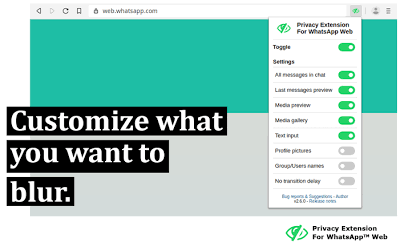
保护 WhatsApp 网页版隐私的核心方案是“原生屏幕锁 + 插件高斯模糊 + 自动锁屏”。首先在原生设置中开启“屏幕锁定”并隐藏最后上线时间与已读标记;接着安装 Chrome 插件 Privacy Extension for WhatsApp Web,将联系人姓名、聊天记录及媒体文件默认模糊处理,只有鼠标悬停时才显示。这样即使同事从你身后经过,也绝对看不到任何敏感沟通内容。
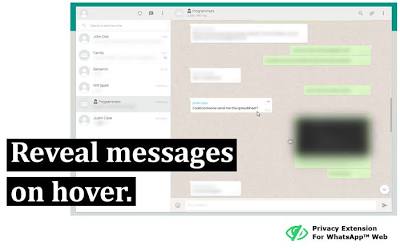
如果你和我们团队一样,每天有超过 6 个小时需要在电脑前用 WhatsApp 网页版处理客户沟通、跨国跟单,那么你一定经历过这种窒息时刻:
你正在和客户敲定一笔核心报价,或者和同事讨论敏感的薪酬问题,身后的同事突然凑过来问你“下午吃什么”,或者领导路过你的工位停下了脚步。那一瞬间,大屏幕上的所有聊天记录、客户头像和敏感文件一览无余——这种“社会性死亡”和商业信息泄露的风险,几乎是每个办公族和外贸人的噩梦。
很多人以为 WhatsApp 网页版只是手机端的简单投屏,没法做精细的防窥屏设置。其实不然!今天我就以多年跨境运营和网络安全测试的经验,手把手带大家把 WhatsApp 网页版武装到牙齿,打造套“防窥屏双重保险”。
在考虑第三方工具之前,我们必须先把官方自带的防线筑牢。WhatsApp 网页版近两年更新了不少隐私功能,但大多数人从来没点开过。
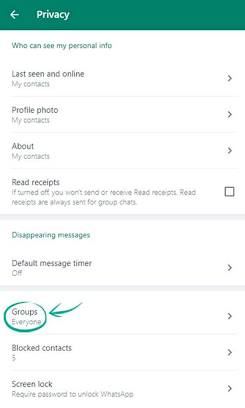
开启网页版“屏幕锁定”(Screen Lock)
这是官方最强但被忽视最严重的功能。只要你离开工位超过指定时间,网页版就会自动弹出一个锁定遮罩,必须输入你设置的独立密码才能解锁。
-
设置路径:点击左上角三点菜单 ->
设置 (Settings)->隐私 (Privacy)->屏幕锁定 (Screen Lock)。 -
实操黑话:勾选“开启屏幕锁定”,设置一个 6 位以上的独立密码(千万别和电脑开机密码一致),并把自动锁定时间设为 1 分钟 或 15 分钟。
关闭“已读标记”与“最后上线时间”
如果不希望客户或同事通过网页版挂机状态抓你“已读不回”,必须关闭在线状态同步。
-
在
隐私设置中,将 最后上线时间 (Last Seen & Online) 设为“nobody”或“仅联系人”。 -
将 已读标记 (Read Receipts) 直接关闭。关闭后,你在网页版读取任何消息,对方都不会显示双蓝勾,给你的回复争取足够的思考时间。
避免账号混淆与防挂机泄露
如果你需要在同一台电脑上处理多个业务账号,千万不要在一个浏览器窗口里频繁切号,这样极易因为缓存错乱导致消息发错人或登录状态丢失。建议搭配多开隔离技巧,具体可以参考 WhatsApp 网页版怎么切换不同账号?教你 3 招免反复扫码。
黑科技方案:用 Chrome 插件实现“动态高斯模糊”
官方设置只能解决“离开工位”时的安全问题,但在你正在使用电脑时,周围人的视线依然防不胜防。这时候就需要用到行业老手都在用的开源防窥插件——Privacy Extension for WhatsApp Web。
原生网页版 vs 桌面客户端:谁的隐私防护更硬核?
很多新手经常纠结,到底是用浏览器开 WhatsApp 网页版,还是直接下载 Windows/Mac 桌面客户端?
实际上,两者在隐私控制粒度上有极大的差异。为了让大家更直观地选择,我整理了我们团队的实测对比数据:
| 隐私与安全维度 | WhatsApp 网页版 (Web + 插件) | WhatsApp 桌面客户端 (Desktop App) |
| 原生屏幕锁 (Screen Lock) | 支持(可设定定时锁屏) | 支持(集成系统生物识别/密码) |
| 消息/头像高斯模糊打码 | 完美支持(通过浏览器插件) | 不支持(界面文本完全暴露) |
| 快捷键一键隐藏/清屏 | 支持(Alt + X 插件快捷键) |
仅支持最小化窗口 |
| 多账号防跨站追踪隔离 | 强(配合 Chrome 多 Profile 隔离) | 较弱(切号极繁琐) |
| 端到端加密强度 | 相同(遵循 Noise Protocol) | 相同(遵循 Noise Protocol) |
| 适合人群 | 开放式工位、外贸跟单、风控要求高的企业 | 独立办公室、频繁视频语音通话用户 |
如果你还在犹豫选择哪种形态作为日常主力工具,建议深入阅读这篇 WhatsApp 网页版 vs 桌面客户端选哪个?2026 实操对比,根据你的硬件环境和业务场景进行配置。
网页版隐私防泄露 SOP 检查清单 (Checklist)
每次在公共电脑、办公机或新浏览器上登录 WhatsApp 网页版后,请严格按照以下流程逐项排查,确保零隐私死角:
-
[ ] 登录选项:扫码登录时,务必取消勾选“保持登录状态 (Keep me signed in)”,如果是公共设备用完即走。
-
[ ] 原生设置:检查
设置 -> 隐私 -> 屏幕锁定是否已开启,锁定时间建议设为 1-5 分钟。 -
[ ] 防窥插件:Chrome 扩展 Privacy Extension 是否已激活?联系人姓名、头像和最新消息预览是否均已进入模糊状态?
-
[ ] 浏览器权限:检查浏览器地址栏左侧锁头标识,将 “剪贴板” 和 “位置信息” 权限设为询问或禁止,防止网页脚本恶意读取剪贴板内容。
-
[ ] 下班彻底下线:每天下班前,除了关闭浏览器标签页,习惯性地点击
退出登录 (Log out),或者在手机端已联动的设备列表里手动清除当前网页会话。相关软件架构与安全规范可查阅 Google Chrome 扩展程序开发安全规范 以及 WhatsApp 官方安全与端到端加密白皮书。
FAQ(常见问题解答)
Q1: 使用第三方防窥插件(如 Privacy Extension),会导致我的 WhatsApp 账号被封号吗?
绝对不会。 这类防窥插件(Chrome Privacy Extensions)的运作原理非常纯粹——它只是利用 CSS(层叠样式表)在你的本地浏览器前端为元素添加了 filter: blur() 高斯模糊样式,完全不干预 WhatsApp 的网络请求、数据包传输或底层 API,不属于违禁自动化脚本,因此不存在任何封号风险。
Q2: 为什么我的 WhatsApp 网页版经常自动退出登录,需要重新扫码?
出现这种情况通常有两个原因:一是你的手机长时间断网或关机,官方为了安全起见自动切断了已绑定的网页会话;二是你的浏览器开启了“关闭窗口时自动清理 Cookie/Site Data”功能。可以在浏览器设置中将 web.whatsapp.com 加入 Cookie 保留白名单。
Q3: 在网页版上把图片打码了,下载到电脑本地的文件还会带模糊吗?
不会。插件的打码只是在网页渲染层加了一层遮罩,并不改变文件本身的数据。当你点击下载按钮把图片保存到电脑硬盘时,下载下来的文件是完整无损的原图。如果你需要将图片发送给别人且要遮盖敏感信息,请在发送前使用图片编辑软件进行手动打码处理。