在如今高度全球化的商业环境和跨国日常沟通中,WhatsApp 早已不仅是一个简单的手机聊天工具。对于每天坐在电脑前处理大量工作、对接海外客户的职场人士和留学生而言,WhatsApp网页版 (WhatsApp Web) 凭借其键盘打字的高效性和大屏幕的直观性,成为了不可或缺的生产力工具。
然而,在电脑端高效办公的同时,我们经常会面临一些突发的小需求:公司更换了全新的品牌 Logo 需要您同步更新头像;休年假时需要将个人状态改为“在路上,稍后回复”;或者仅仅是想在电脑上顺手分享一张刚刚处理好的精美照片到 24 小时动态中。
这时候,许多习惯了在手机端操作的用户就会产生疑惑:WhatsApp网页版如何修改个人资料与状态? 它和手机端的操作逻辑一样吗?
请放心,随着软件版本的不断迭代,如今的 WhatsApp 网页版已经具备了极高的独立操作权限。本文将为您全方位、零死角地拆解在电脑端管理个人数字名片的每一个步骤。无论您是刚接触网页版的新手,还是希望进一步提升隐私安全的进阶用户,这篇指南都将为您答疑解惑。

一、 核心概念辨析:什么是“个人资料”、“关于”与“状态(动态)”?
在正式探讨 WhatsApp网页版如何修改个人资料与状态 之前,我们必须先理清 WhatsApp 系统中容易让人混淆的几个名词。准确理解这些概念,是进行高效设置的前提。
-
个人资料 (Profile): 这是您最核心的数字身份标识,主要包含两部分:
-
头像 (Profile Photo): 别人在联系人列表和聊天窗口中看到您的那张圆形图片。
-
名字 (Name): 您在 WhatsApp 上设置的昵称。请注意,这个名字主要展示给那些尚未将您存入他们手机通讯录的人看(例如群组中的陌生人)。
-
-
关于 (About): 以前被称为“文字状态”。这是一段相对固定的简短文字描述,通常显示在您的名字下方。很多人会在这里写上“有事请留言”、“Only WhatsApp”、“Busy”等,或者是一句座右铭。
-
状态/动态 (Status): 类似于微信的“朋友圈”或 Instagram 的“Story”。它允许您分享文字、照片、视频和 GIF 动图,这些内容会在发布 24 小时后自动消失,并且具有极强的互动性和时效性。
理清了这三者的区别,我们接下来就分门别类地进行实操演示。
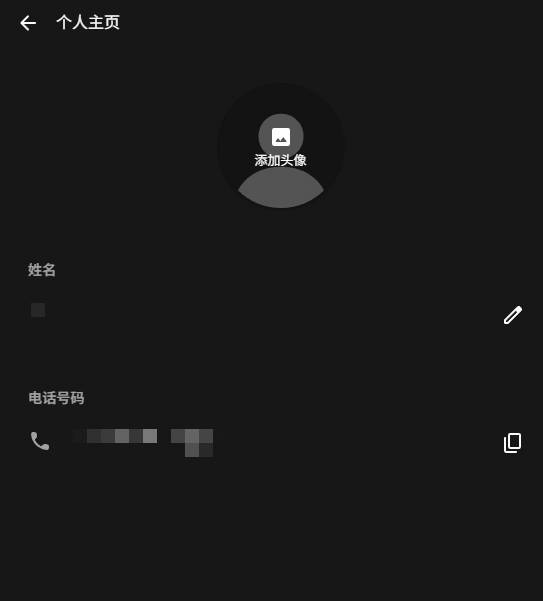
二、 基础操作:WhatsApp网页版如何修改个人资料(头像与名字)?
对于商务人士而言,一张专业清晰的头像和一个标准的名字是建立信任的第一步。在网页端修改这些信息非常直观。
步骤 1:进入个人资料设置面板
-
在您的电脑浏览器中打开并登录 WhatsApp 网页版。
-
在主界面的最左上角,点击您当前的小头像图标。
-
此时,左侧边栏会滑出“个人资料 (Profile)”的详细设置面板。
步骤 2:修改头像 (Profile Photo)
在这个面板中,您的头像是最大、最显眼的元素。
-
将鼠标悬停在您的圆形头像上,此时头像上会出现一个“更改个人头像 (Change Profile Photo)”的文字提示或相机图标。
-
点击头像,系统会弹出一个菜单,提供四个选项:
-
查看照片 (View photo): 放大查看当前的头像。
-
拍照 (Take photo): 如果您的电脑配有摄像头,可以直接现场自拍一张作为头像。
-
上传照片 (Upload photo): 从您的电脑本地文件夹中选择一张精美的图片(最常用的选项)。
-
移除照片 (Remove photo): 将头像恢复为系统默认的空白灰色小人。
-
-
选择“上传照片”后,在电脑中挑出目标图片。WhatsApp 会提供一个圆形的裁剪框,您可以用鼠标拖拽调整图片的位置和缩放比例,直到满意为止。
-
点击绿色的“确认(对号)”按钮,您的新头像就瞬间同步到全球的服务器上了。
步骤 3:修改名字 (Your Name)
紧接在头像下方的就是您的名字栏。
-
找到显示您当前名字的区域,点击其右侧的“铅笔”图标 (编辑按钮)。
-
输入您希望展示的新名字(最多允许 25 个字符,支持输入 Emoji 表情)。
-
输入完成后,再次点击输入框右侧的“对号”图标进行保存。
(专业提示:不要在名字中加入过多的生僻符号或过度花哨的 Emoji,保持简洁明了,有助于客户在庞大的群组中迅速定位到您。)
三、 个性化表达:WhatsApp网页版如何修改“关于” (About)?
“关于 (About)”栏是展示您当前沟通意愿或座右铭的绝佳位置。
-
同样在左侧的“个人资料 (Profile)”面板中,向下滚动,找到“关于 (About)”板块。
-
点击当前文字描述右侧的“铅笔”图标。
-
您可以直接在输入框中输入全新的自定义文字(字数上限为 139 个字符)。
-
或者,WhatsApp 网页版下方也为您贴心地准备了一系列预设短语(如 Available, Busy, At school, At the movies, Battery about to die 等)。如果您赶时间,直接点击这些预设短语即可一键替换。
-
修改完成后,点击“对号”保存。
四、 活跃社交:WhatsApp网页版如何发布和修改 24 小时“状态” (Status)?
在早期版本中,网页版用户只能“看”别人的动态,不能自己“发”。但随着版本的迭代,如今在探讨 WhatsApp网页版如何修改个人资料与状态 时,我们终于可以说:在电脑端发动态一样很顺手!
1. 查看与发布状态的入口
在网页版界面顶部的工具栏中,找到那个类似“虚线圆圈”的图标(通常位于新建聊天图标的左侧)。点击它,即可进入专属的“状态 (Status)”页面。
2. 如何在网页版发布新状态?
进入状态页面后,您会看到两部分:顶部是您自己的状态,下方是联系人发布的状态。
-
点击顶部“我的状态 (My status)”旁边的“+”加号,或者点击绿色的“添加状态”按钮。
-
此时,系统会弹出两个选项让您选择:
-
照片和视频 (Photos & videos): 从您的电脑本地硬盘中选择媒体文件上传。
-
文字 (Text): 发布纯文字动态。
-
-
编辑功能: 如果您上传了图片,网页版同样提供了基础的图片编辑工具。您可以在图片上添加 Emoji、输入文字、裁剪画面,或者使用画笔涂鸦。如果是文字动态,您可以自由更改背景颜色和字体样式。
-
点击右下角绿色的发送(纸飞机)按钮,这条时效 24 小时的动态就成功发布了。
3. 如何删除已发布的状态?
如果您发布后反悔了,或者发现了错别字,您可以随时将其删除:
-
在“状态”页面点击“我的状态”。
-
找到您想删除的那条具体动态。
-
点击右上角的菜单(三个小圆点),选择“删除 (Delete)”并确认。
五、 进阶防护:资料与状态的隐私可见性管理
仅仅学会 WhatsApp网页版如何修改个人资料与状态 是不够的。在网络安全形势日益复杂的今天,懂得“向谁展示”比“展示什么”更重要。
虽然 WhatsApp 采用了业界顶级的端到端加密技术来保护您的聊天内容,但您的头像、关于和状态等元数据如果不加限制,可能会被通讯录之外的陌生人(甚至是进行数据抓取的黑客工具)窥探。
在 WhatsApp 网页版中,您可以极其方便地调整这些隐私设置:
-
点击主界面左上角的三个点(菜单)图标,选择“设置 (Settings)”。
-
在左侧菜单中点击“隐私 (Privacy)”。
-
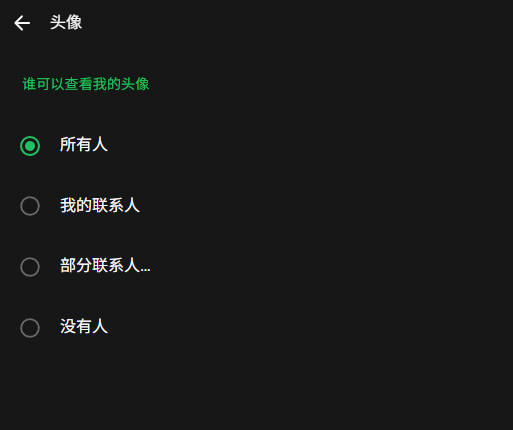
在这里,您可以分别对“最后上线时间与在线状态”、“个人头像”、“关于”以及“动态”进行极其精细的权限划分。
-
每一个选项,您都可以将其设置为:
-
所有人 (Everyone): 任何有您手机号的人都能看(不推荐)。
-
我的联系人 (My contacts): 只有您保存在通讯录里的人能看(最安全的常规设置)。
-
我的联系人,除了… (My contacts except…): 屏蔽特定的个别人(适合屏蔽老板或特定客户)。
-
没有人 (Nobody): 彻底隐藏,谁也看不见。
-
(安全提示:如果您对数字隐私有着极高的要求,除了隐藏头像和状态,您可能还需要进一步了解如何隐藏您的阅读轨迹。强烈建议您阅读这篇权威教程:WhatsApp网页版如何关闭已读回执?告别已读不回的尴尬,打造全方位的数字安全护城河。)
六、 疑难排障:为什么我修改资料或状态失败了?
在实际操作中,部分用户可能会遇到一些小挫折。如果您在尝试 WhatsApp网页版如何修改个人资料与状态 时遇到阻碍,通常是由于以下几个原因:
-
图片体积或格式受限: 如果您上传头像时一直转圈或报错,请检查您的图片是否过大(建议控制在 5MB 以内)或者格式不被支持(请使用常规的 JPG、PNG 格式,避免使用特殊的 RAW 或 WebP 格式)。
-
网络连接断开: WhatsApp 网页版的每一次修改,都需要实时同步到您的手机端和云端服务器。如果您的电脑网络波动,或者您的手机处于断网、关机状态,网页版的修改指令将无法下达。请确保手机和电脑同时处于良好的网络环境中。
-
浏览器缓存问题: 如果您明明修改成功了,但过了一会儿刷新网页又变回去了,这通常是浏览器缓存造成的“假死”现象。尝试按下
Ctrl + F5强制刷新页面,或者清理浏览器缓存后重新扫码登录。
遇到其他更冷门的技术报错时,建议您第一时间查阅 WhatsApp 官方帮助中心,获取最权威的第一手技术支持。
七、 总结:掌握细节,塑造专业的数字形象
解答“WhatsApp网页版如何修改个人资料与状态”并不只是一次简单的软件操作教学,它更是我们在数字时代如何管理个人品牌的一门必修课。
一张得体的头像、一句干练的个人说明、加上恰到好处的日常状态分享,能够在无形中拉近您与客户的距离,展现出您的专业素养与个人魅力。而熟练运用网页端来完成这一切,则能让您的跨平台办公体验如丝般顺滑。
希望这份详尽的指南能帮助您彻底掌控您的 WhatsApp 个人主页。如果您在日常使用 WhatsApp 时,想发掘更多提升办公效率的高级快捷键,或是解决跨国网络连接的难题,欢迎随时访问专业的 WhatsApp网页版,获取系统性的进阶指导。