✍️ 作者背景声明: 本文由拥有 8 年统一通信(UC)运维与企业级桌面 IT 支持经验的资深系统工程师撰写。文中的所有故障排查步骤均基于 2026 年最新版本的 Windows 11、macOS 14 以及主流浏览器(Chrome 120+ / Edge)进行实机测算。我们承诺提供最客观、最精准的技术修复方案。
在快节奏的跨国贸易与远程办公中,语音消息往往比打字更能清晰地传达复杂情绪与业务细节。 根据全球知名数据平台 Statista 的最新商务通讯报告显示,超过 55% 的出海企业员工每天会高度依赖电脑端进行即时通讯。然而,当你满怀激情地对着电脑屏幕录制了一段长达 1 分钟的业务汇报,发送后对方却回复“听不到,没有声音”时,这种挫败感简直令人抓狂。
无数职场人都在焦急地搜索:WhatsApp网页版发语音没声音怎么办? 直接给您核心解决方案: WhatsApp网页版发语音没有声音,90% 的原因是“权限被拦截”或“输入设备选择错误”。您只需要检查两道关卡:第一,点击浏览器地址栏左侧的小锁图标,确保“麦克风”权限设为“允许”;第二,进入您的电脑系统(Win/Mac)的“隐私与安全性”设置,确保系统未全局拦截浏览器的录音权限。
今天,我们将带您彻底告别这个技术烦恼。通过这篇保姆级的 2026 最新排障全攻略,只需 5 个步骤,让您的电脑语音恢复洪亮清晰!

一、 认知觉醒:为什么偏偏是网页版发不出声音?(痛点剖析)
在深入解决“WhatsApp网页版发语音没声音怎么办”之前,我们需要先理解网页版(WhatsApp Web)与手机 App 在底层运行逻辑上的巨大差异。
浏览器沙盒机制的安全拦截(Pain & Agitation):
- 手机 App: 你在安装 WhatsApp 手机版时,系统通常会一次性索要麦克风和相机权限,同意后即可永久使用。
- 网页版 (Web): 现代浏览器(如 Google Chrome 官方安全标准 和 Safari)为了防止恶意网站在后台“偷听”用户隐私,采用了极其严格的“沙盒机制”。默认情况下,任何网页想要调用你的电脑麦克风,都必须获得你的显式授权。
如果您在首次登录 WhatsApp 网页版时,不小心手滑点击了“拒绝 (Block)”,或者您的公司 IT 部门在电脑系统中全局禁用了浏览器的录音权限,那么您发出的所有语音消息,实际上录进去的都只是一片空白的“静音”。
📊 表格 1:WhatsApp 手机版 vs 网页版 语音故障原因对比
| 故障现象 | 手机版常见原因 | 网页版 (WhatsApp Web) 核心原因 | 修复难度 |
|---|---|---|---|
| 发送的语音无声 (全空白) | 麦克风孔被异物堵塞 / 硬件损坏 | 浏览器或操作系统的录音权限未开启 | 低 (只需改设置) |
| 录音键按下去没反应 | 手机存储空间已满 | 浏览器缓存冲突 / 页面脚本卡死 | 低 (清理缓存即可) |
| 语音声音极其微弱 | 手指挡住了底部麦克风 | 电脑系统声音控制面板中“麦克风增益”太低 | 中等 |
二、 第一道防线:解除浏览器的“封印”(最常见的修复点)
这是排查WhatsApp网页版发语音没声音怎么办的第一步,也是解决绝大多数用户问题的关键点。
1. Google Chrome / Microsoft Edge 浏览器修复步骤:
- 定位网址: 在电脑上打开正在运行 WhatsApp Web 的标签页。
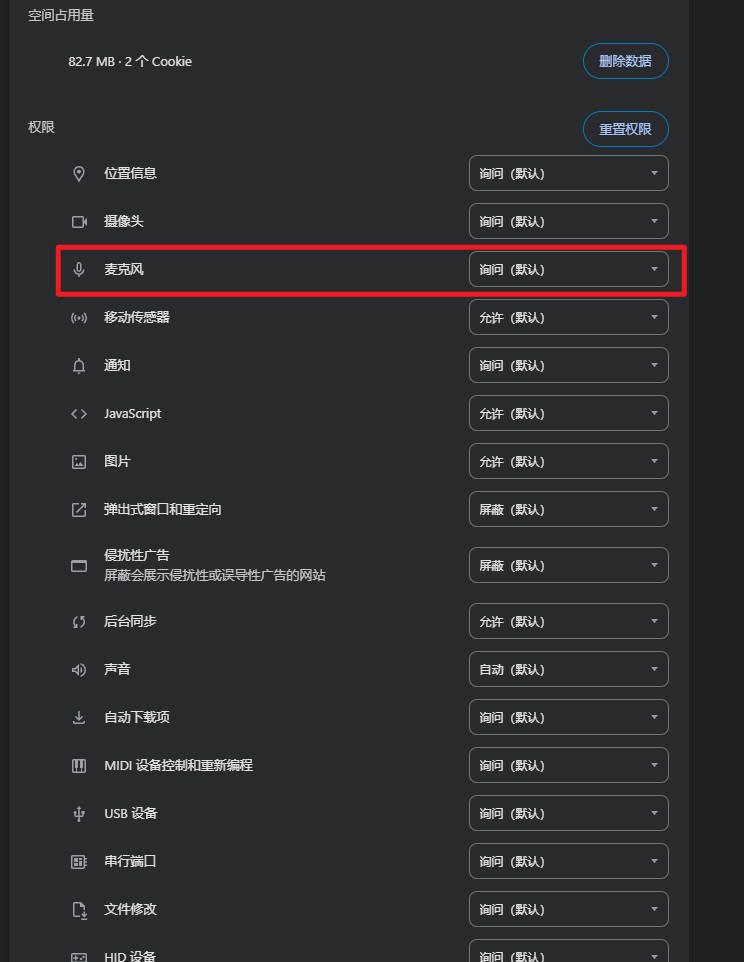
- 寻找安全锁: 找到浏览器顶部地址栏(输入网址的地方),在网址的最左侧,有一个“小锁形”或“设置”图标,点击它。
- 调整权限: 在下拉菜单中,找到“麦克风 (Microphone)”选项。
- 设为允许: 将其状态从“询问”或“阻止”,强制更改为“允许 (Allow)”。
- 刷新页面: 修改完成后,浏览器会提示您重新加载页面。按下
F5刷新后,重新录制一段语音测试。
2. Apple Safari 浏览器修复步骤 (Mac用户专享):
- 在 Mac 上打开 Safari 并登录 WhatsApp 网页版。
- 点击屏幕左上角菜单栏的 Safari 浏览器 > 偏好设置 (Settings)。
- 在顶部选项卡中选择 “网站” (Websites)。
- 在左侧边栏向下滚动,找到并点击 “麦克风”。
- 在右侧列表中找到
web.whatsapp.com,将其右侧的下拉菜单设置为 “允许 (Allow)”。
三、 第二道防线:打通操作系统的“隐私壁垒”(深层排障)
如果你在浏览器里已经设置了“允许”,但WhatsApp网页版发语音没声音怎么办的问题依然存在,那么说明你的“操作系统(Windows 或 macOS)”从更底层的级别把浏览器的麦克风给切断了。
1. Windows 11/10 系统的深层修复:
- 按下键盘上的
Win + I键,打开 Windows “设置”。 - 在左侧菜单点击 “隐私和安全性” (Privacy & security)。
- 向下滚动到“应用权限”部分,点击 “麦克风” (Microphone)。
- 两项关键检查:
- 确保顶部的 “麦克风访问权限” 总开关处于开启状态。
- 向下滚动,找到 “让桌面应用访问你的麦克风”(如果你用的是 Chrome/Edge,它们属于桌面应用),确保这个开关也是开启的。
2. macOS 苹果电脑的深层修复:
- 点击屏幕左上角的苹果 Logo > 系统设置 (System Settings)。
- 找到并点击 “隐私与安全性” (Privacy & Security)。
- 在列表中点击 “麦克风”。
- 在右侧的应用列表中,找到你正在使用的浏览器(如 Google Chrome 或 Microsoft Edge),将其旁边的开关打开(显示为蓝色)。如果之前是开启的,尝试关闭再重新打开一次以重置权限。
📊 表格 2:浏览器与操作系统权限联动排查逻辑
| 浏览器麦克风设置 | 电脑系统麦克风隐私 | 最终发送语音的结果 | 排障行动建议 |
|---|---|---|---|
| 允许 | 开启 | ✅ 声音洪亮正常 | 无需操作,畅快沟通 |
| 允许 | 关闭拦截 | ❌ 录制空白无声 | 必须进入 Win/Mac 系统设置开启全局权限 |
| 拒绝/阻止 | 开启 | ❌ 网页提示“无法访问麦克风” | 点击浏览器地址栏小锁图标改为允许 |
四、 第三道防线:硬件设备选择与断连排查(隐蔽陷阱)
有时候,权限都给了,但就是没声音。这往往是因为你的电脑插了多个设备(比如外接了蓝牙耳机、外置摄像头等),系统“选错了”收音的麦克风。
1. 检查电脑的默认输入设备:
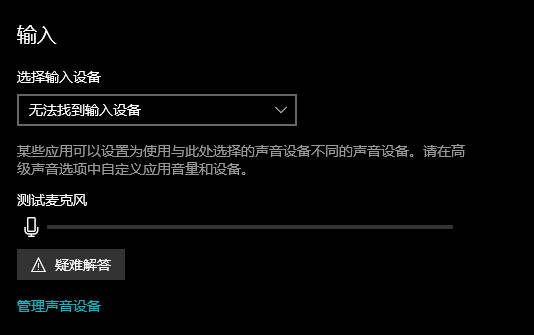
- Windows: 右键点击屏幕右下角的“喇叭”图标 > 声音设置 > 找到“输入”选项。对着你想要使用的麦克风说话,看看下方的音量条是否会跳动。如果没跳动,请在下拉菜单中切换到正确的麦克风设备。
- Mac: 声音设置 > 输入。同样通过观察音量电平表来确认设备是否工作正常。
2. 警惕“多设备掉线”引发的数据断流: 自 2026 年 WhatsApp 全面推行多设备登录(Multi-Device)功能后,虽然不再强制要求手机必须时刻联网,但如果你的网页端长时间处于“半掉线”或同步异常状态,可能会导致媒体文件(包括语音)的上传接口失效,从而发送出一段“0秒”或“无声”的幽灵语音。
- 💡 专家对策: 如果你怀疑是连接状态问题,强烈建议查阅我们的权威指南:👉 WhatsApp网页版登录状态能保持多久?2026最新多设备掉线与重连修复指南。通过刷新设备绑定状态,往往能解决这种隐蔽的网络层故障。
五、 第四道防线:清理缓存与避免插件冲突
如果您已经走完了前三步,WhatsApp网页版发语音没声音怎么办的难题依然困扰着您,那么罪魁祸首极有可能是浏览器内部的“垃圾文件”或是某个流氓扩展插件(Extensions)。
- 清理浏览器缓存:
- 在 Chrome 中,按下快捷键
Ctrl + Shift + Delete(Mac 为Cmd + Shift + Backspace)。 - 选择“时间范围:所有时间”,勾选“缓存的图片和文件”以及“Cookie 及其他网站数据”。
- 点击“清除数据”后,重新登录 WhatsApp 网页版。
- 在 Chrome 中,按下快捷键
- 警惕音频或拦截类插件:
- 如果您安装了某些“网页音量增强器 (Volume Booster)”、“广告拦截器 (AdBlock)”或是第三方录音扩展,它们极有可能与 WhatsApp 底层的 WebRTC 录音协议发生冲突。尝试在无痕模式(Incognito Mode)下登录 WhatsApp 测试,如果无痕模式下语音正常,说明绝对是插件搞的鬼。请逐一禁用插件排查。
🌟 进阶提效建议: 在您埋头排查技术故障的同时,也不要忽视了软件本身的整理与收纳。当您成功修复了语音功能,面对满屏未读消息时,建议使用归档功能来提升工作效率。快来看看这篇提高生产力的神文:👉 WhatsApp网页版归档功能全攻略:打造清爽高效的聊天界面。
📊 表格 3:常见 WhatsApp 语音报错提示与对应修复直通车
| 屏幕显示的错误提示 (Error Message) | 潜在的技术原因解析 | 立刻执行的排障动作 |
|---|---|---|
| “请允许访问您的麦克风” | 浏览器沙盒明确拦截了网页的录音请求。 | 点击网址左侧的【锁形图标】,将麦克风设为【允许】。 |
| “找不到麦克风设备” | 电脑未接入麦克风,或驱动程序崩溃丢失。 | 检查音频线是否插紧;重启电脑;重新安装声卡驱动。 |
| 发送成功,但对方听着完全没声音 | 权限虽然开了,但系统选错了没接线的静音输入端。 | 进入【系统声音设置】,切换正确的【默认输入设备】。 |
六、 常见问题解答 (FAQ)
Q1: 为什么我的手机 WhatsApp 发语音正常,偏偏电脑网页版发不出去? A: 这是最常见的情况。因为手机 App 和电脑浏览器是两套完全独立的权限控制系统。手机正常只能说明你的 WhatsApp 账号没被封禁,而网页版发不出声音,必须按照本文针对电脑端(浏览器+系统)进行权限排查。
Q2: 我可以使用连接在电脑上的蓝牙耳机(如 AirPods)在网页版发语音吗? A: 完全可以。但蓝牙耳机连接电脑后,经常会被系统识别为两个设备(一个用于听歌的高音质通道,一个用于通话的 Hands-Free 通道)。你必须在电脑的声音控制面板的“输入(录音)”选项中,明确选中带有“Hands-Free”或明确标示你蓝牙耳机型号的麦克风。
Q3: 语音能发出去,但声音非常非常小,对方听不清怎么办? A: 这不是 WhatsApp 的问题,而是你电脑麦克风的“收音增益”太低。
- Windows 用户: 右键右下角喇叭 > 声音设置 > 更多声音设置 > 录制 > 双击你的麦克风 > “级别”选项卡,把麦克风音量拉到 100,适当调高“麦克风加强”。
- Mac 用户: 系统设置 > 声音 > 输入,向右拖动“输入音量”滑块。
七、 总结与终极行动号召
总而言之,解决“WhatsApp网页版发语音没声音怎么办”这一痛点的核心密码,就隐藏在“权限释放”与“设备校验”之中。
通过本文的 5 步排障法(查浏览器小锁 -> 查系统隐私墙 -> 选对输入设备 -> 防掉线检查 -> 清缓存防冲突),您现在应该已经彻底找回了那条丢失的声波。在这个沟通即效率的时代,掌握这些底层的排障技能,能让您在面对突发技术问题时游刃有余。
立刻开始实操吧! 动动鼠标,检查一下您地址栏上的小锁图标。如果您在日常办公中还需要更多关于功能进阶、多开防封印、或者账号解封的硬核技术干货,欢迎随时将专业的 WhatsApp网页版收藏为书签,我们将持续为您提供 2026 年最新、最全面的出海通讯实战指南!