在现今高度数字化的跨国贸易、外贸B2B沟通以及日常远程办公中,WhatsApp 已经成为不可或缺的即时通讯基建。对于需要长时间坐在电脑前处理海量信息的职场人士来说,WhatsApp网页版 (WhatsApp Web) 无疑是提升打字速度和文件传输效率的得力助手。
然而,许多用户每天都在重复一个极其繁琐的动作:打开浏览器 -> 寻找书签或在地址栏输入网址 -> 等待页面加载 -> 在众多杂乱的浏览器标签页中艰难地寻找 WhatsApp 的对话框。如果您不小心关闭了浏览器,甚至可能会错过客户的重要询盘。
那么,有没有一种方法,既能享受网页版的轻量化,又能像原生电脑软件一样,把 WhatsApp网页版添加到桌面或任务栏 呢?
答案是肯定的。得益于现代浏览器的 PWA (渐进式 Web 应用) 技术,您可以轻松地将任何网页转化为一个独立的桌面应用。作为一名深耕互联网效率工具与数字营销多年的实战博主,今天我将为您带来一份2026年最新、最详尽的图文实操指南,手把手教您在不同的操作系统和浏览器下实现这一目标。

一、 为什么建议将 WhatsApp网页版添加到桌面或任务栏?
在正式进入实操教学之前,我们首先要理清一个逻辑:为什么要大费周章地把网页变成桌面快捷方式?直接下载官方的桌面客户端不好吗?
这涉及到一个效率与资源占用的平衡问题。
-
极速启动与沉浸式体验:当您将 WhatsApp网页版添加到桌面或任务栏后,点击图标,它会以一个去除了浏览器地址栏、书签栏的独立纯净窗口打开。这种“无边框”的沉浸式体验,让您能够更加专注于沟通本身,不再被浏览器里其他花哨的标签页分心。
-
降低电脑内存占用:虽然 WhatsApp 官方提供了 Windows 和 Mac 的原生桌面客户端,但那些客户端本质上往往是打包了整个运行环境的庞然大物。相比之下,网页版的应用化进程只调用浏览器的基础渲染内核,对内存(RAM)的消耗极低。如果您还在纠结是否需要下载几百兆的独立客户端,强烈建议您阅读我们之前发布的 WhatsApp电脑版 vs 网页版深度对比:2026年选哪个更适合你?,这篇文章详细拆解了两者在性能占用和功能矩阵上的核心差异。
-
防止误关闭:在日常工作中,我们经常习惯性地点击浏览器右上角的“X”来清理页面。如果 WhatsApp 只是其中的一个标签页,就会被一并关掉,导致错过消息通知。而将其固定在任务栏作为独立窗口后,它就拥有了独立的生命周期。
接下来,我们将针对目前市面上占有率最高的三大浏览器:Google Chrome、Microsoft Edge 以及 Apple Safari,分别进行详尽的步骤拆解。
二、 使用 Google Chrome (谷歌浏览器) 添加到桌面或任务栏
Google Chrome 是目前全球使用人数最多的浏览器,其对 PWA 技术的支持也是最为完善的。使用 Chrome 将 WhatsApp网页版添加到桌面,操作逻辑极其顺滑。
步骤详解:
-
打开网页版:首先,在您的 Chrome 浏览器中打开 WhatsApp 网页版的官方地址 (
web.whatsapp.com),并使用您的手机扫码完成登录。 -
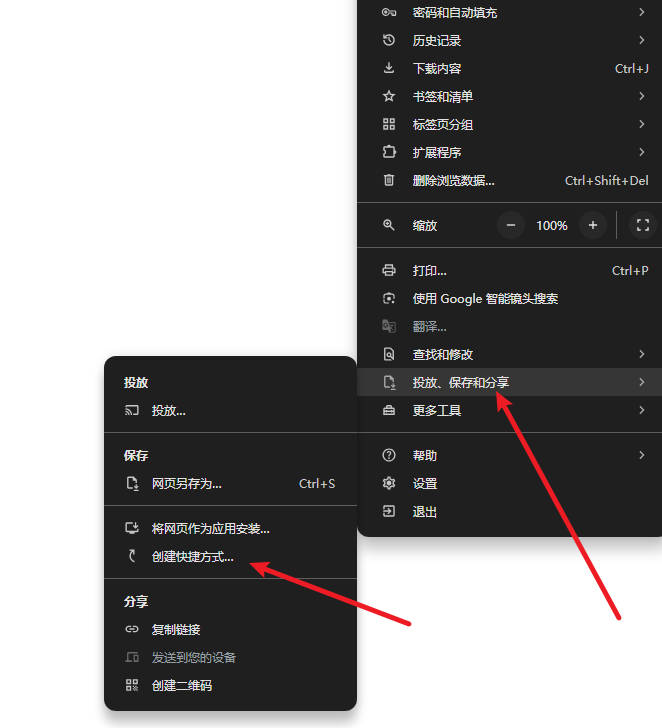
寻找菜单选项:登录成功后,将目光移至 Chrome 浏览器窗口的右上角,点击那 三个垂直排列的点 (即“自定义及控制 Google Chrome”菜单)。
-
保存并分享:在弹出的下拉菜单中,向下寻找并悬停在 “保存并分享”(在某些旧版本中可能显示为“更多工具”)。
-
创建快捷方式 / 安装应用:
-
在最新的 Chrome 版本中,您会看到一个选项叫做 “安装 WhatsApp Web” 或 “创建快捷方式”。点击它。
-
如果您点击的是“创建快捷方式”,系统会弹出一个小对话框。这里有一个极其关键的步骤:请务必勾选 “在窗口中打开” (Open as window) 这个复选框。如果不勾选,下次点击桌面图标时,它依然会在普通的浏览器标签页里打开,这就失去了我们操作的意义。
-
-
确认创建:点击“创建”或“安装”按钮。
此时,您的电脑桌面上就已经生成了一个带有 WhatsApp 绿色图标的快捷方式。双击它,您会发现它就像一个真正的电脑软件一样独立运行了。详细的技术原理与官方说明,您可以查阅 Google Chrome 官方创建快捷方式指南,里面有关于 Web App 沙盒机制的权威解释。
三、 使用 Microsoft Edge 浏览器添加到桌面或任务栏
对于 Windows 10 和 Windows 11 用户来说,系统自带的 Microsoft Edge 浏览器不仅内核强大,在“将网页安装为应用”这一功能上,甚至比 Chrome 做得更加原生和直观。
步骤详解:
-
访问并登录:同样地,启动 Microsoft Edge 浏览器,访问 WhatsApp 网页版并扫码登录。
-
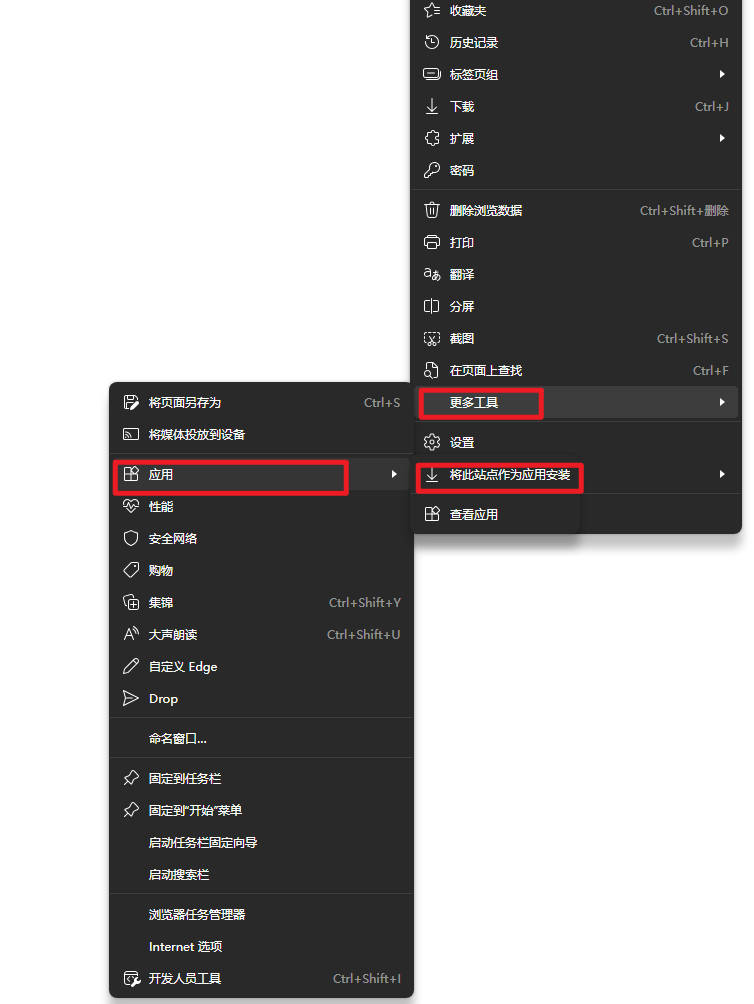
打开应用菜单:点击 Edge 浏览器右上角的 三个水平排列的点 (“设置及其他”菜单)。
-
选择“应用”选项:在下拉菜单中找到 “应用” (Apps) 选项,将鼠标悬停在上面。
-
将此站点安装为应用:在展开的子菜单中,点击 “将此站点安装为应用” (Install this site as an app)。
-
命名并安装:系统会弹出一个对话框,允许您为这个应用命名(默认就是 WhatsApp Web)。确认无误后,点击“安装”。
-
后续设置弹窗:Edge 浏览器非常人性化。安装完成后,WhatsApp网页版会立即以独立窗口打开,并且会弹出一个“已安装应用”的设置框,直接询问您是否要:
-
固定到任务栏 (Pin to taskbar)
-
固定到“开始”屏幕 (Pin to Start)
-
创建桌面快捷方式 (Create Desktop shortcut)
-
设备登录时自动启动 (Auto-start on device login)
-
您可以根据自己的办公习惯,勾选相应的选项,然后点击“允许”。只需这一步,将WhatsApp网页版添加到桌面或任务栏 的目标就完美达成了。更详细教程,可参考Edge浏览器官方的添加到任务栏教程。
四、 使用 Safari 浏览器 (Mac 用户专属) 添加到程序坞
如果您是 Apple 生态的用户,长期使用 MacBook 或 iMac 进行办公,那么在过去,Safari 浏览器对这种“网页转应用”的支持一直比较克制。但在 macOS Sonoma (macOS 14) 及更高的版本中,苹果终于引入了原生的 Web Apps 功能。
步骤详解:
-
系统要求确认:请确保您的 Mac 操作系统已经升级至 macOS Sonoma 或更新版本。
-
打开 Safari 并登录:在 Safari 中打开 WhatsApp 网页版完成登录。
-
添加到程序坞:点击屏幕左上角苹果菜单栏中的 “文件” (File)。
-
选择添加到 Dock:在下拉菜单的偏下方,找到并点击 “添加到程序坞…” (Add to Dock…)。
-
确认信息:系统会弹出一个确认窗口,显示 WhatsApp 的图标和名称。您可以根据喜好修改名称,然后点击“添加”。
瞬间,WhatsApp 的图标就会飞跃并固定在您的 Mac 程序坞 (Dock) 上。点击这个图标,它会像普通的 Mac 软件一样在独立的窗口中运行,并且完美融入 macOS 的系统通知和台前调度 (Stage Manager) 功能中。
五、 如何手动将已生成的快捷方式固定到任务栏 (Windows)
如果您使用的是 Chrome 浏览器,在桌面上生成了快捷方式,但还想将其固定在屏幕底部的任务栏上,以便在任何界面下都能一键唤醒,操作也非常简单。
Windows 用户操作指南:
-
回到电脑桌面,找到刚刚生成的 WhatsApp Web 快捷方式图标。
-
使用鼠标 右键点击 该图标。
-
在弹出的右键菜单中,找到并点击 “固定到任务栏” (Pin to taskbar)。(如果您使用的是 Windows 11,可能需要先点击“显示更多选项”才能看到这一项)。
完成固定后,即使您关闭了 WhatsApp 的桌面窗口,它的图标依然会静静地躺在您的任务栏上,等待您的随时召唤。
六、 进阶优化:打造最完美的网页版沉浸体验
将 WhatsApp网页版添加到桌面或任务栏,只是完成了从 0 到 1 的基础建设。
1. 开启并授予系统级的消息通知权限
桌面快捷方式的灵魂在于“及时通知”。如果您没有开启通知,即使应用固定在任务栏上,收到新消息时也不会有弹窗提示。
-
操作方法:打开您刚刚创建的独立 WhatsApp 窗口。在左侧聊天列表的上方,如果看到一个蓝色的提示条写着“获取新消息通知”,请点击它,并在随后弹出的浏览器权限框中选择“允许”。
-
如果没看到提示条,您可以点击 WhatsApp 窗口内左上角的“三点”菜单 -> 设置 -> 通知,确保所有的声音、桌面提醒等选项均处于勾选状态。关于通知权限的更多底层逻辑和安全机制,可参考 WhatsApp 官方帮助中心关于网页版通知的说明,获取最权威的排障指导。
2. 调整字体大小与排版,保护视力
由于独立窗口使用的是浏览器的渲染引擎,有时在 2K 或 4K 高分辨率显示器上,WhatsApp 网页版的默认中文字体会显得非常纤细且难以阅读。这对于每天需要盯着屏幕八小时以上的外贸人来说,极易造成视觉疲劳。
针对这一高频痛点,我们撰写过一篇专门的深度优化文章:WhatsApp网页版字体太小看不清?2026最新调整字体大小与排版指南。强烈建议您仔细阅读该文,通过调整浏览器缩放层级或使用油猴脚本(Tampermonkey),将网页版的字体字重和间距调整到最符合人体工程学的状态。
七、 常见疑难问题排解 (FAQ)
在帮助众多用户配置办公环境的过程中,我们收集了一些在执行“将 WhatsApp网页版添加到桌面或任务栏”操作时最容易遇到的共性问题,在此一并解答:
Q1:为什么我创建的桌面快捷方式,点击后依然是在普通的浏览器标签页里打开?
答:这是因为您在使用 Chrome 创建快捷方式时,漏掉了最关键的一步:没有勾选“在窗口中打开” (Open as window)。解决方法是:删除桌面上错误的快捷方式,重新在 Chrome 中打开网页版,再次点击“创建快捷方式”,务必仔细检查并勾选该选项后再创建。
Q2:如果我清除了电脑浏览器的缓存和 Cookie,桌面的快捷方式还能用吗?
答:快捷方式本身可以正常打开,但由于您清除了 Cookie(里面包含了 WhatsApp 的登录凭证令牌),打开后系统会要求您重新使用手机扫码登录。因此,如果您日常需要使用 CCleaner 等清理工具,请务必将 web.whatsapp.com 加入 Cookie 清理的白名单。
Q3:我的图标突然变成了一个白色的空白文件框,怎么修复?
答:这种“图标丢失”现象通常发生在使用 Windows 系统的电脑上,原因是系统的图标缓存库(IconCache.db)出现了错误或损坏。您可以尝试右键点击该快捷方式 -> 属性 -> 更改图标,重新定位到浏览器的安装目录去提取图标;或者直接将该快捷方式删除,按照本文的步骤重新创建一个,这是最快、最彻底的修复方式。
八、 总结与结语
数字化时代的办公效率,往往隐藏在这些看似微不足道的细节中。将 WhatsApp网页版添加到桌面或任务栏,虽然只是一个通过浏览器实现的微操作,但它彻底改变了我们访问即时通讯工具的路径。它剥离了浏览器杂乱环境的干扰,赋予了网页版软件原生的交互质感,同时又保留了免安装、低内存消耗的核心优势。
按照本文为您梳理的 Chrome、Edge 和 Safari 全平台保姆级教程,只需不到 2 分钟,您就能为自己的电脑搭建一个极速、纯净的 WhatsApp 沟通中枢。